

사용 설명서 > 커머스·교육·예약·회원·계정 > 강의 빌더
강사 정산: 회차 마감·메일 알림·엑셀
이 글의 목차
강사에게 송금을 마쳤다면, 그 사실을 수수료 내역에 남겨 두어야 다음 정산 때 같은 금액을 다시 보내는 일이 없습니다. 퍼널체인저스에서는 정산 대기 중인 수수료를 한꺼번에 묶어 정산 완료로 표시하는 일을 정산 회차 마감이라고 부릅니다. 이 글에서는 회차를 마감하는 방법, 마감 내역과 엑셀 정산서를 보는 방법, 잘못 마감했을 때 회차를 취소하는 방법을 안내합니다. 수수료가 기록되는 방식은 별도 글에서 다룹니다. 실제 송금은 퍼널체인저스가 하지 않으므로 사업주가 직접 보내야 합니다.
1. 정산 화면은 어디에 있나요
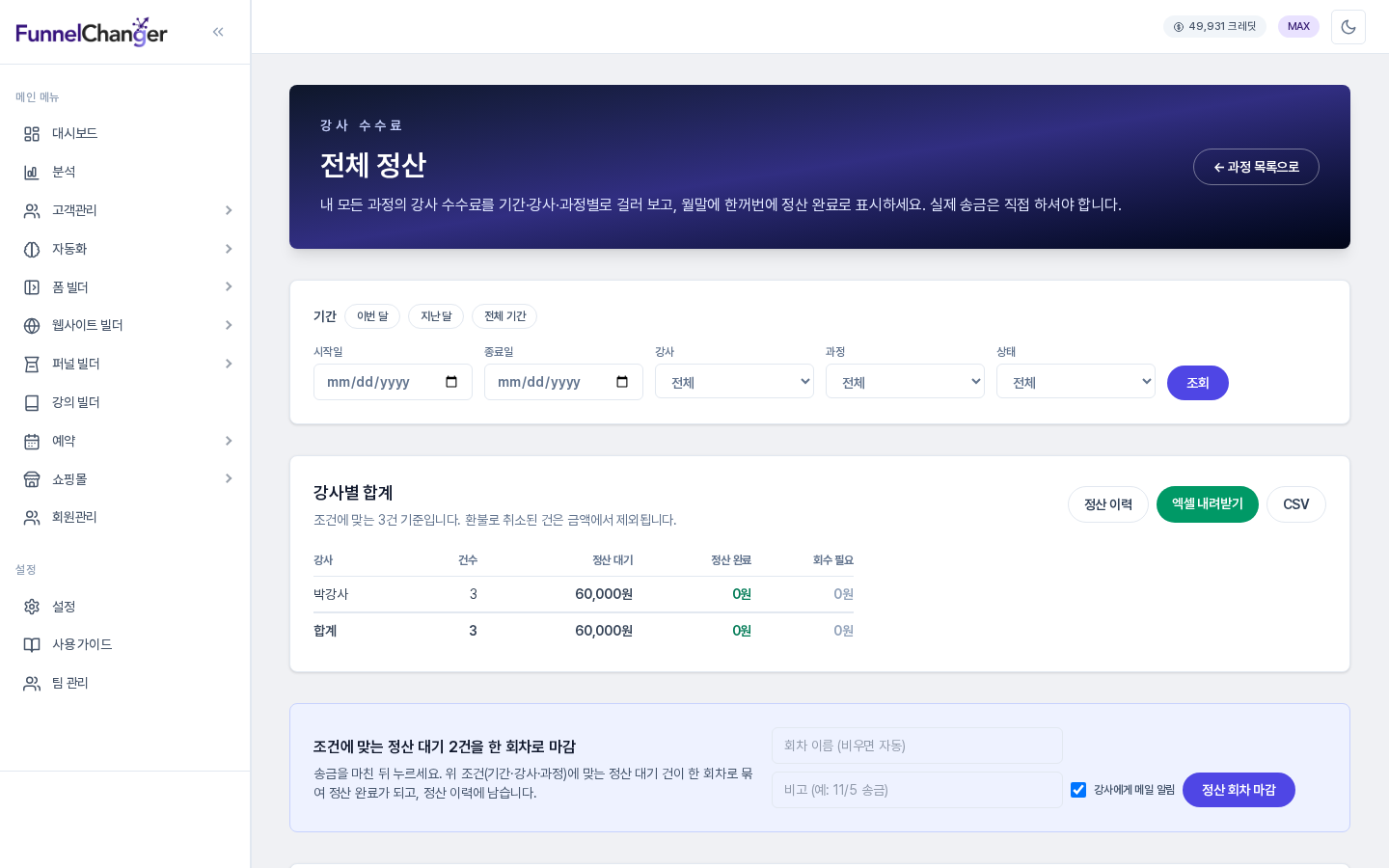
강의 빌더 목록 위쪽의 강사 수수료 정산 버튼을 누르면 전체 정산 화면이 열립니다. 과정의 수수료 탭에서 전체 정산 화면이나 정산이력 버튼으로도 올 수 있습니다. 정산 대기 건이 있으면 화면 가운데에 "조건에 맞는 정산 대기 N건을 한 회차로 마감" 영역이 나타나고,
2. 회차 마감하기
먼저 위쪽 조건(기간·강사·과정)으로 이번에 정산할 범위를 고릅니다. 마감 영역에는 입력할 곳이 세 군데 있습니다.
- 회차 이름: 비우면 자동으로 정해집니다.
- 비고: 송금 날짜 같은 메모를 적습니다.
- 강사에게 메일 알림: 처음에는 체크되어 있습니다. 체크한 채 마감하면 강사에게 알림 메일이 나가므로, 보내지 않으려면 마감하기 전에 체크를 끄세요.

정산 회차 마감을 누르면 "조건에 맞는 정산 대기 2건을 한 회차로 마감하고 정산 완료로 표시할까요? 실제 송금은 직접 하셔야 합니다."라는 확인 창이 나타납니다. 회차 마감을 눌러야 처리되고, 취소를 누르면 아무것도 바뀌지 않습니다.
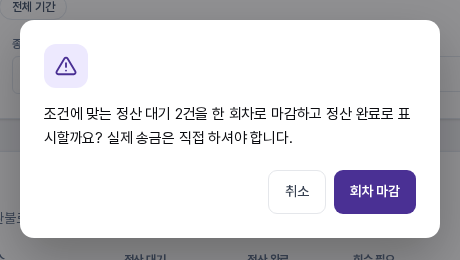
마감하면 해당 회차의 화면으로 이동하고 "회차로 2건(60,000원)을 정산 완료로 표시했습니다."라는 알림이 나타납니다. 환불로 이미 취소된 건은 정산 대기가 아니므로 회차에 들어가지 않습니다. 과정 수수료 탭이나 전체 정산 화면의 내역에서 건을 직접 골라 정산 완료로 표시 (회차 마감), 선택 정산 완료를 눌러도 같은 방식으로 한 회차로 묶입니다.
3. 회차 내역 보기
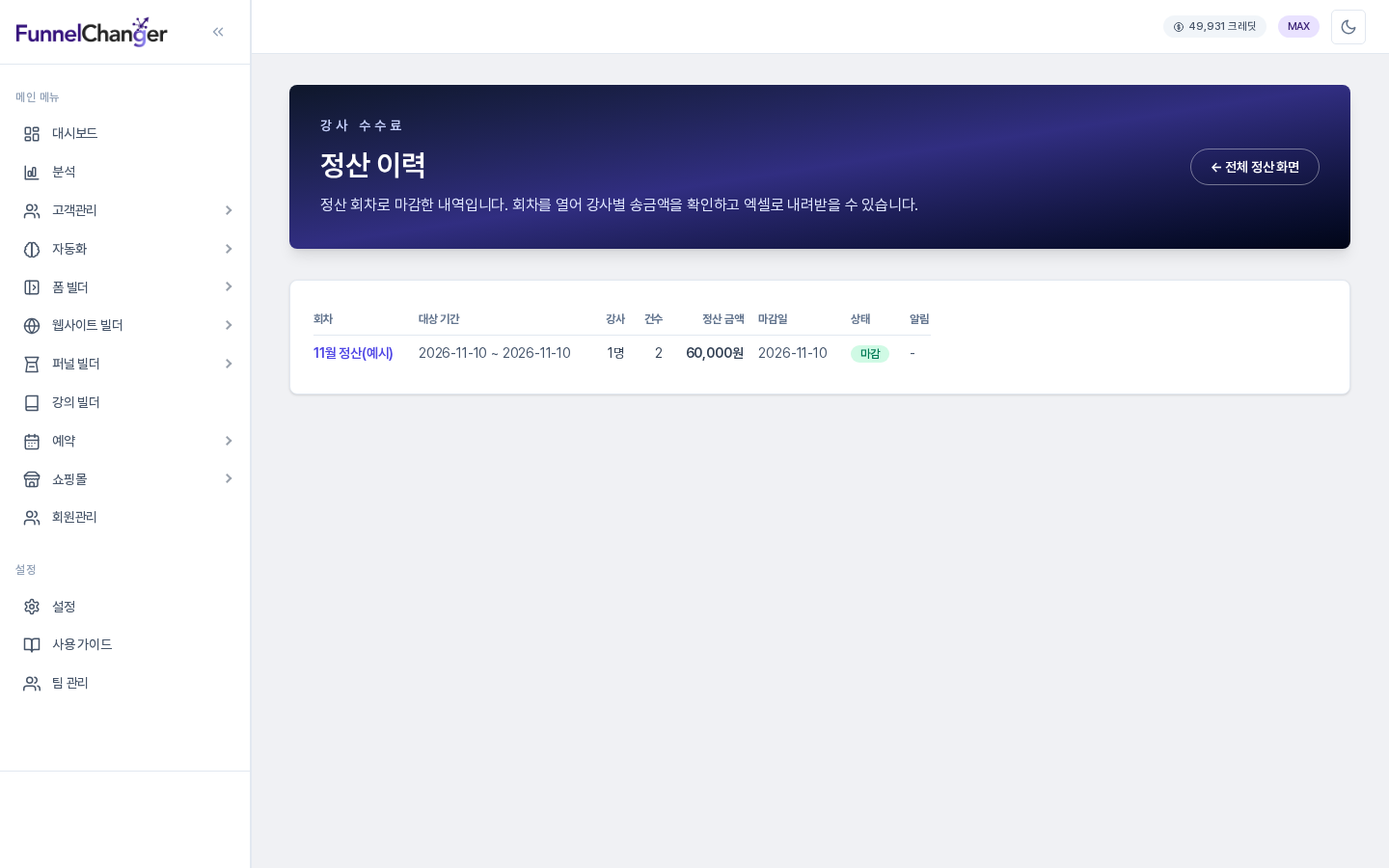
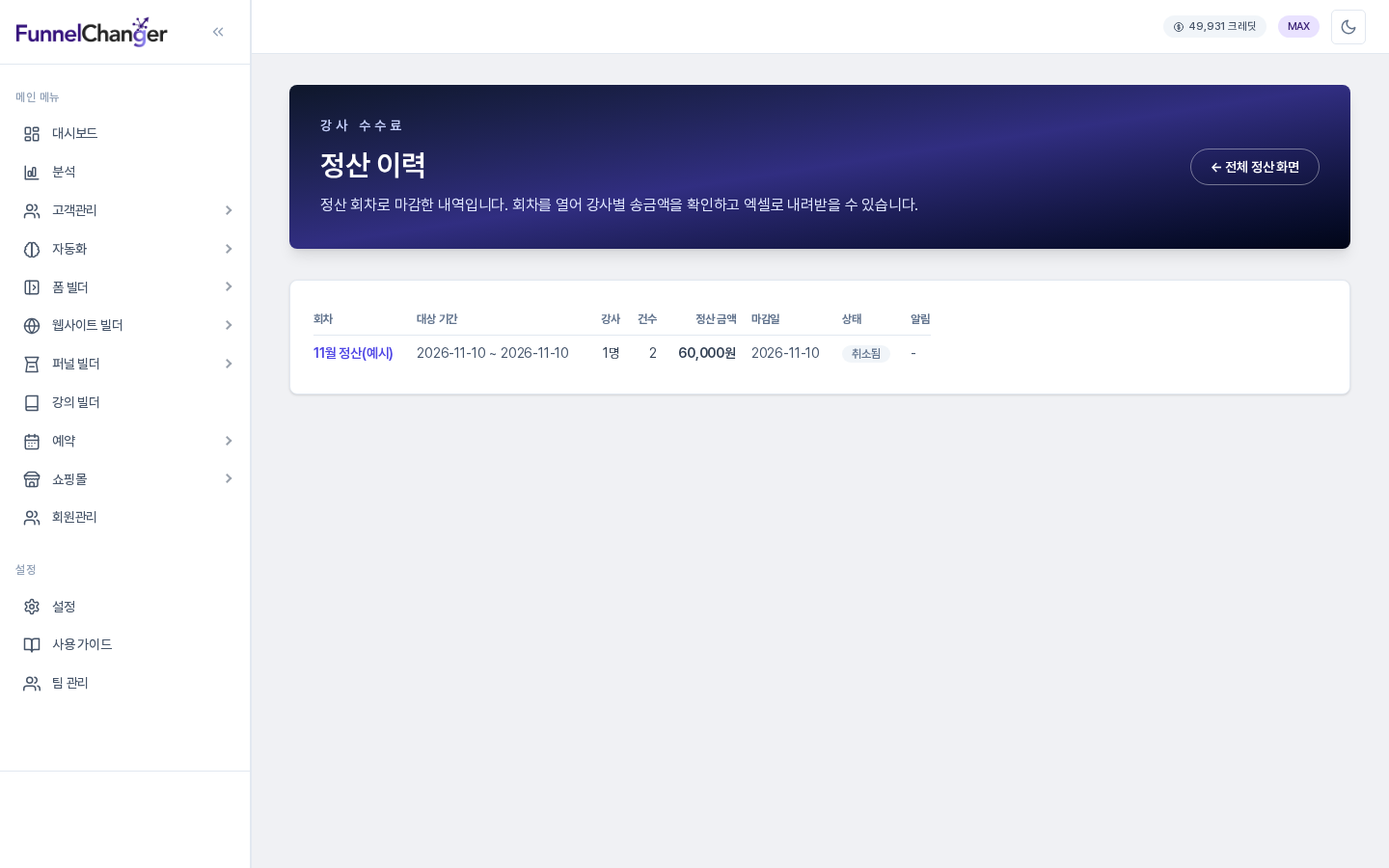
정산 이력 화면에는 마감한 회차가 한 줄씩 쌓입니다. 회차, 대상 기간, 강사 수, 건수, 정산 금액, 마감일, 상태, 알림 열이 있고, 메일 알림을 끄고 마감했다면 알림 열은 -로 나옵니다.
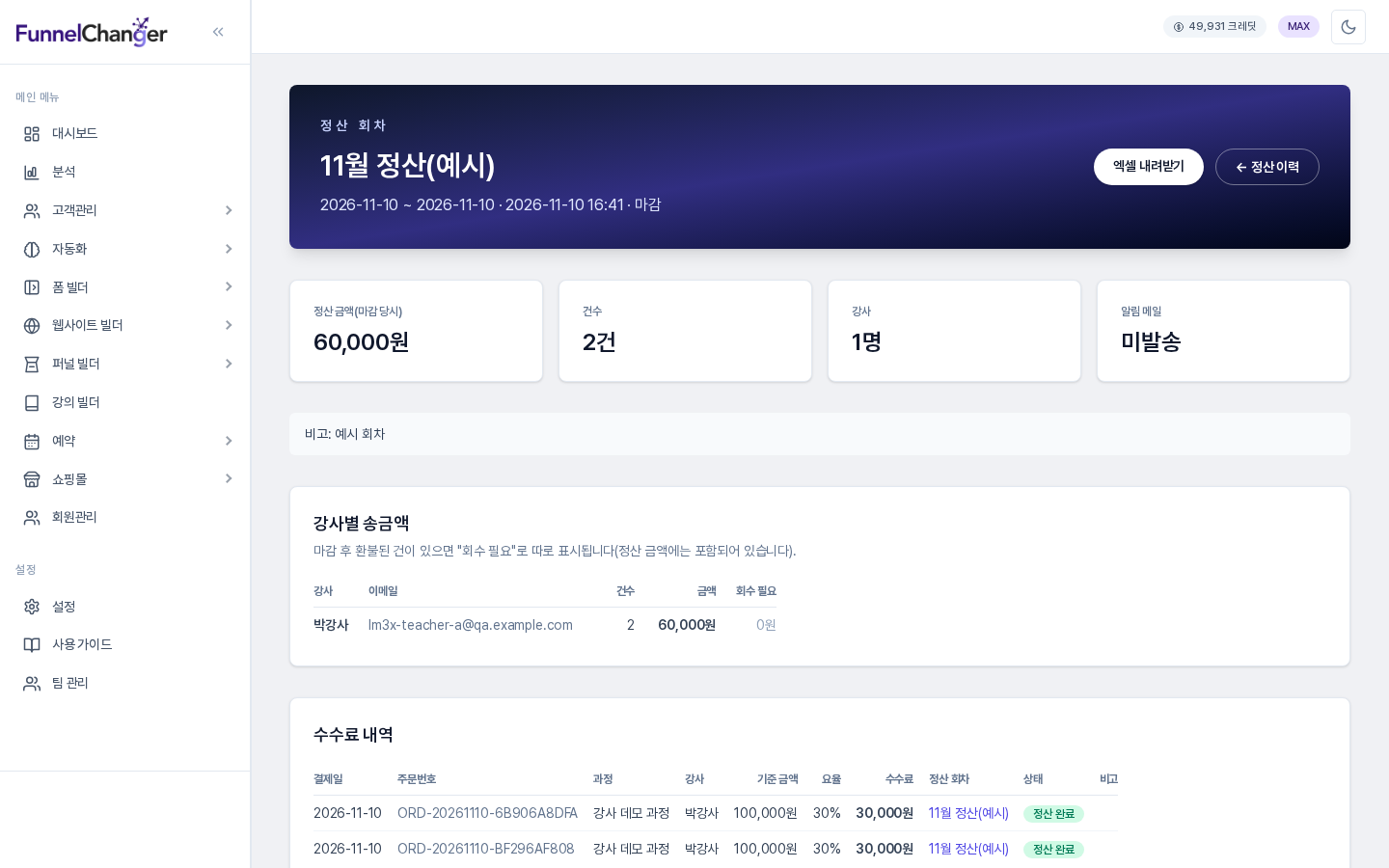
회차 이름을 누르면 상세 화면이 열립니다. 정산 금액(마감 당시), 건수, 강사 수, 알림 메일 인원이 카드로 나오고, 강사별 송금액 표에서 강사마다 송금할 건수와 금액을 확인합니다. 마감 후 환불된 건이 생기면 회수 필요 열에 따로 표시됩니다. 아래 수수료 내역에는 회차에 묶인 건이 정산 완료 상태로 나옵니다.
4. 엑셀로 내려받기
회차 상세 화면 오른쪽 위의 엑셀 내려받기 버튼을 누르면 정산서 파일이 내려받아집니다. 파일 이름은 settlement-회차번호-날짜.xlsx 형식입니다. 파일에는 요약과 내역 두 시트가 있습니다. 요약 시트에는 회차 이름, 대상 기간, 마감일, 상태, 비고와 강사별 건수·정산대기·정산완료·회수필요 금액, 합계가 담기고, 내역 시트에는 결제일, 주문번호, 과정, 강사, 강사이메일, 정산회차, 기준금액, 요율, 수수료, 상태, 정산일, 비고 열이 한 건씩 담깁니다.

5. 잘못 마감했을 때: 회차 취소
회차 상세 화면 맨 아래의 회차 취소 영역에서 이 회차 취소를 누르면 확인 창이 나타납니다. 안내대로 잘못 마감했을 때만 사용하세요.
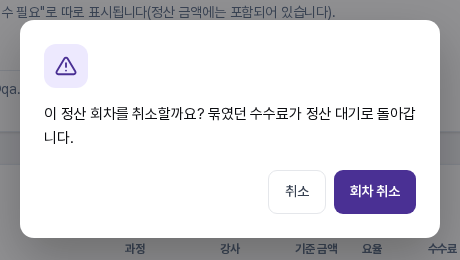
회차 취소를 누르면 "회차를 취소했습니다. 묶였던 수수료는 정산 대기로 돌아갔습니다."라는 알림이 나오고, 수수료는 정산 대기로 돌아갑니다. 정산 이력에서는 그 회차의 상태가 취소됨으로 바뀌어 기록이 남습니다. 이미 보낸 알림 메일은 취소되지 않습니다.
6. 이렇게 활용해 보세요
- 월말에 기간을 지난달로 고르고 송금까지 마친 뒤 회차를 마감하면, 정산 이력이 월별 기록이 됩니다.
- 비고에 송금 날짜를 적어 두면 나중에 엑셀 정산서와 통장 내역을 맞춰 보기 쉽습니다.
- 강사에게 알리고 싶을 때만 메일 알림을 켜고, 먼저 확인 후 알리고 싶다면 끄고 마감하세요.
7. 알아 두실 점
- 정산 완료 표시는 기록일 뿐 송금을 대신하지 않습니다.
- 회차를 마감한 뒤 환불된 건은 정산 완료 금액에서 빠지지 않고 회수 필요로 따로 표시됩니다.
- 강사는 내 수수료 화면에서 정산 여부를 확인합니다. 화면은 별도 글에서 안내합니다.