

사용 설명서 > 에디터 > 섹션·템플릿
섹션 추가 모달 사용법: 탭 6개와 검색
이 글의 목차
페이지를 만들 때 헤더, 히어로, 가격표 같은 큰 덩어리를 처음부터 짜려면 시간이 많이 듭니다. 에디터의 섹션 추가 창에는 미리 만들어 둔 섹션을 고르는 탭이 모여 있어서, 마음에 드는 카드를 누르기만 하면 페이지에 들어갑니다. 이 글에서는 섹션 추가 창을 여는 세 가지 방법, 탭 6개의 역할, 템플릿 검색, 삽입되는 위치를 순서대로 안내합니다.
1. 섹션 추가 창은 어디에서 여나요
세 곳에서 열 수 있고, 열리는 창은 모두 같습니다.
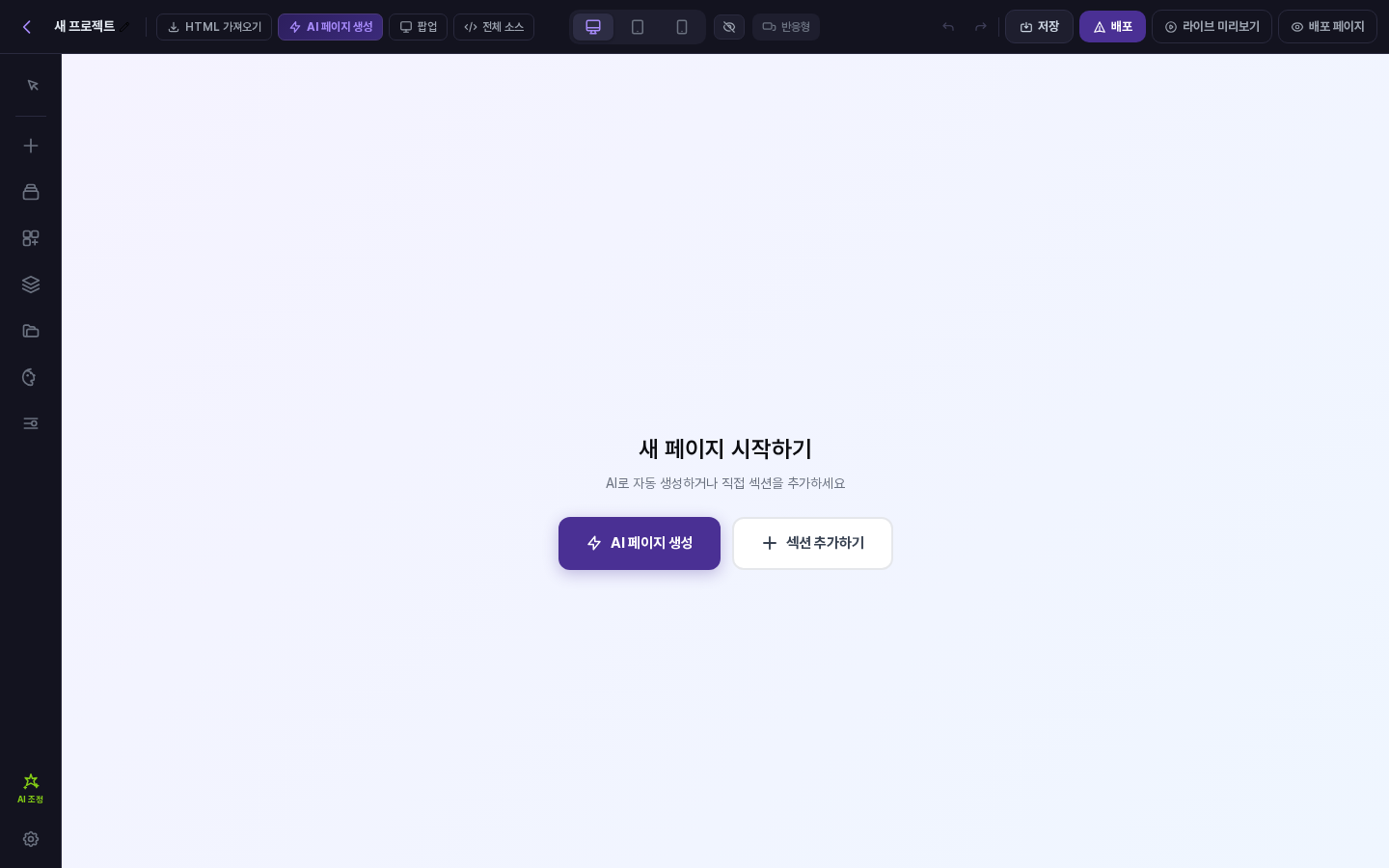
- 시작 화면: 아무것도 없는 새 페이지에는 "새 페이지 시작하기" 화면이 나옵니다. 여기서 섹션 추가하기 버튼을 누릅니다.
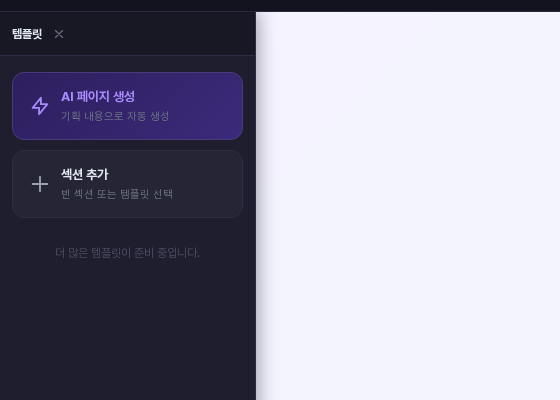
- 왼쪽 레일의 템플릿: 왼쪽 아이콘 줄에서 템플릿을 누르면 패널이 열리고, 그 안의 섹션 추가(빈 섹션 또는 템플릿 선택) 버튼을 누릅니다. 같은 패널에는 AI 페이지 생성 버튼도 있습니다.
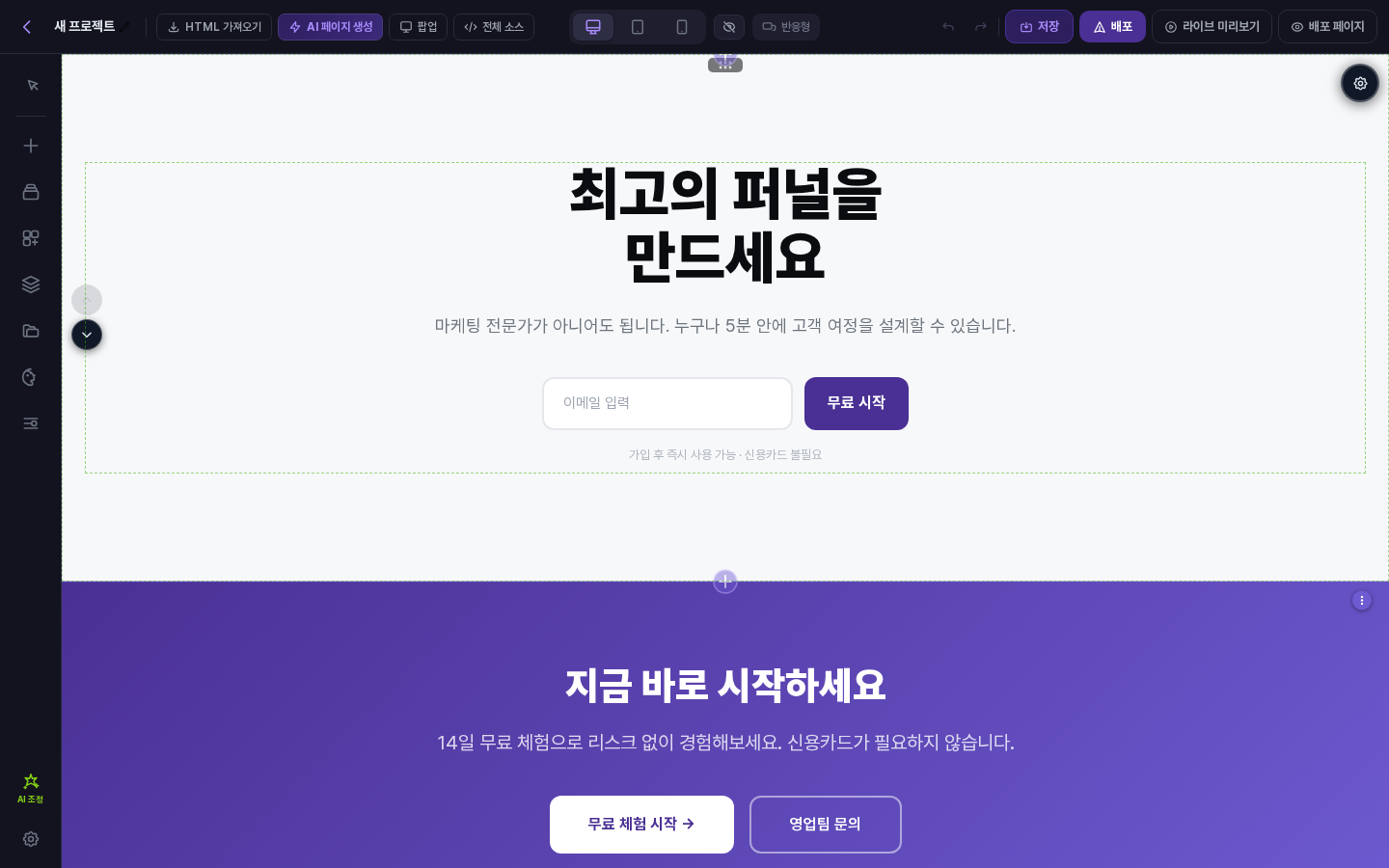
- 섹션 사이의 + 버튼: 캔버스에서 섹션에 마우스를 올리면 섹션의 위쪽과 아래쪽 경계선에 동그란 + 버튼이 나타납니다. 이 버튼을 누르면 그 경계에 넣을 섹션을 고르는 창이 열립니다.
2. 탭 6개 한눈에 보기
창 맨 위에는 섹션 템플릿, 레이아웃, 빈 섹션, 내 템플릿, 글로벌, AI 생성 탭이 있습니다. 창을 닫았다가 다시 열면 마지막에 보던 탭이 그대로 열립니다.
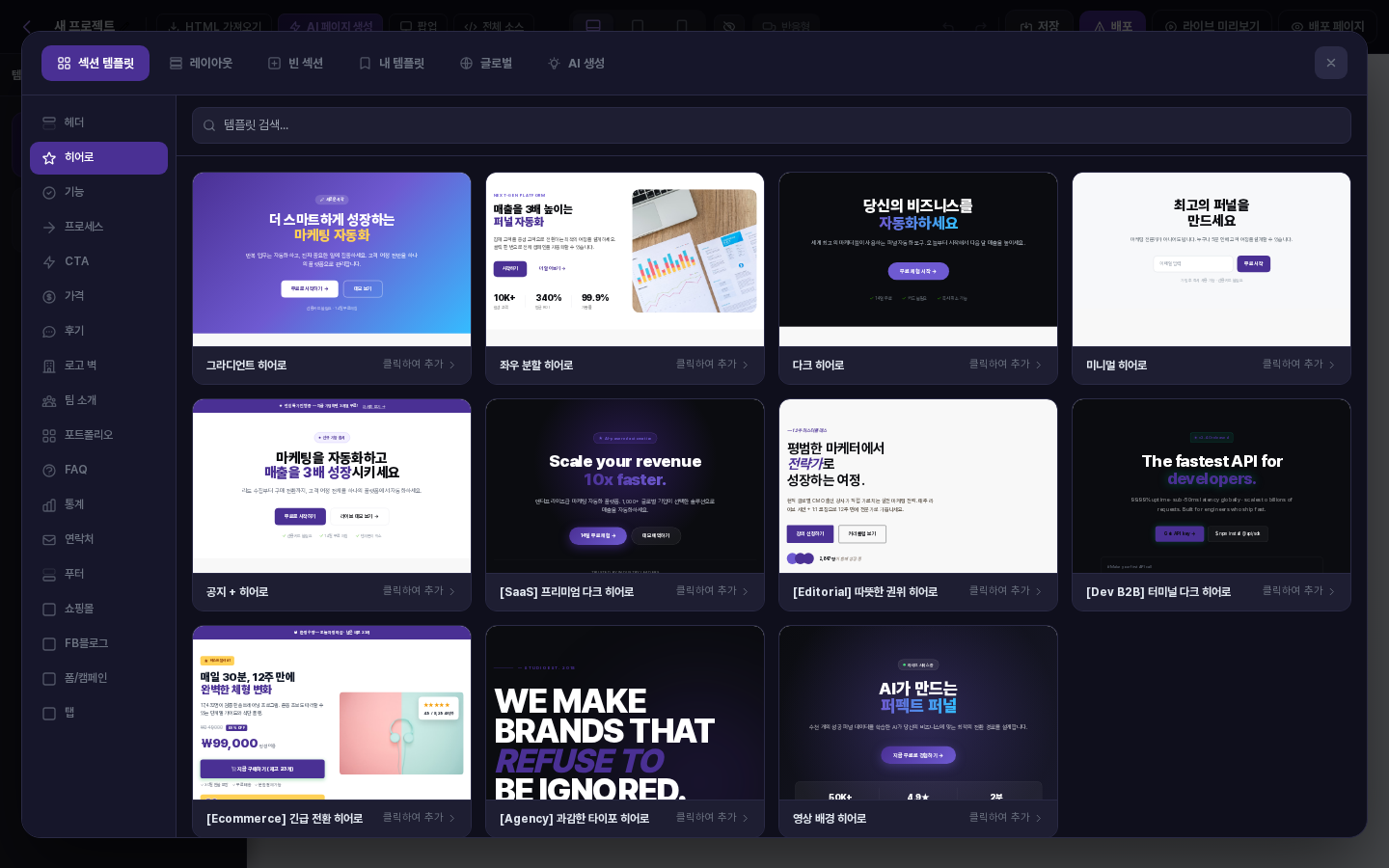
- 섹션 템플릿: 헤더, 히어로, 기능, 프로세스, CTA, 가격, 후기, 로고 벽, 팀 소개, 포트폴리오, FAQ, 통계, 연락처, 푸터, 쇼핑몰, FB블로그, 폼/캠페인, 탭까지 18개 카테고리별로 섹션 하나짜리 템플릿을 고릅니다. 카테고리별 세부 내용은 별도 글에서 다룹니다.
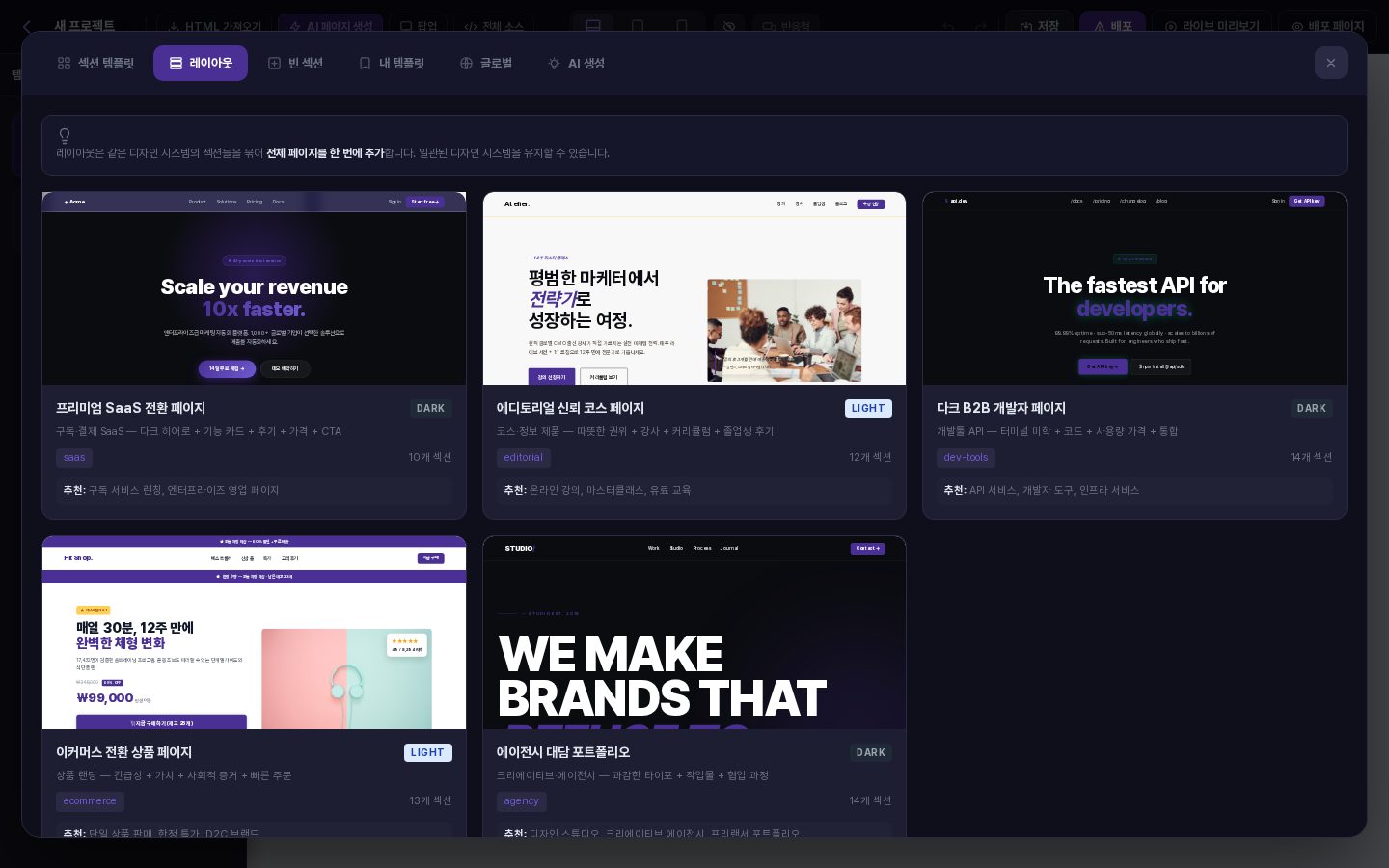
- 레이아웃: 같은 디자인 시스템의 섹션을 묶어 전체 페이지를 한 번에 추가하는 탭입니다. 카드마다 다크 또는 라이트 표시, 섹션 개수, 추천 용도가 적혀 있습니다.
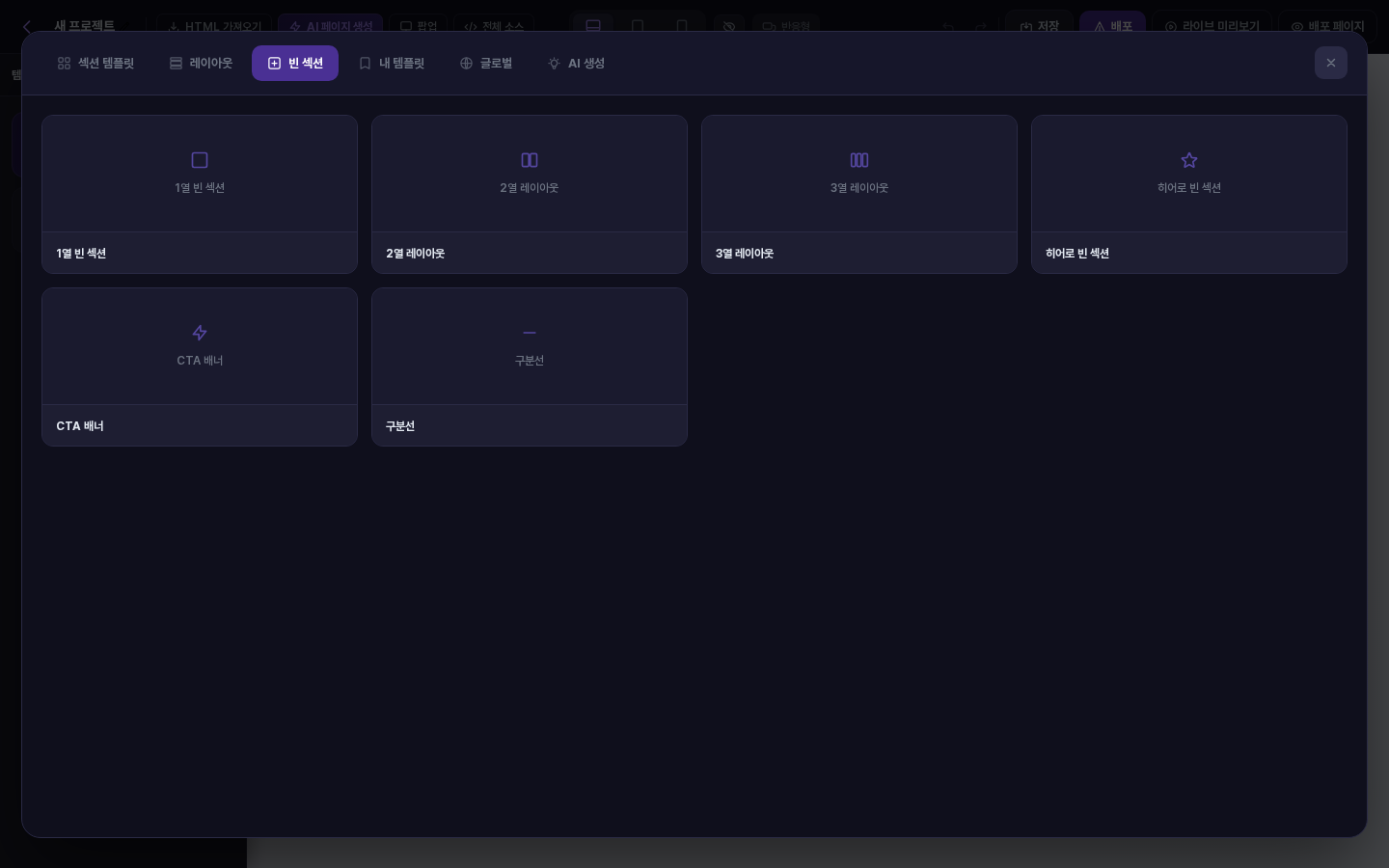
- 빈 섹션: 1열 빈 섹션, 2열 레이아웃, 3열 레이아웃, 히어로 빈 섹션, CTA 배너, 구분선 6종이 있습니다. 내용을 직접 채울 뼈대가 필요할 때 씁니다.
- 내 템플릿: 직접 저장해 둔 섹션을 꺼내 쓰는 탭입니다. 위쪽에 내보내기와 가져오기 버튼이 있고, 저장한 것이 없으면 "저장된 템플릿이 없습니다"가 표시됩니다. 이 목록은 사용 중인 브라우저에 보관됩니다.
- 글로벌: 글로벌 섹션으로 설정해 둔 섹션을 다른 페이지에서 꺼내 쓰는 탭입니다. 아직 없으면 설정 방법을 안내하는 문구가 나옵니다.
- AI 생성: 설명을 입력하면 AI가 섹션 기획을 먼저 보여 줍니다. 아래 4절에서 위치만 소개합니다.
3. 템플릿 검색과 삽입
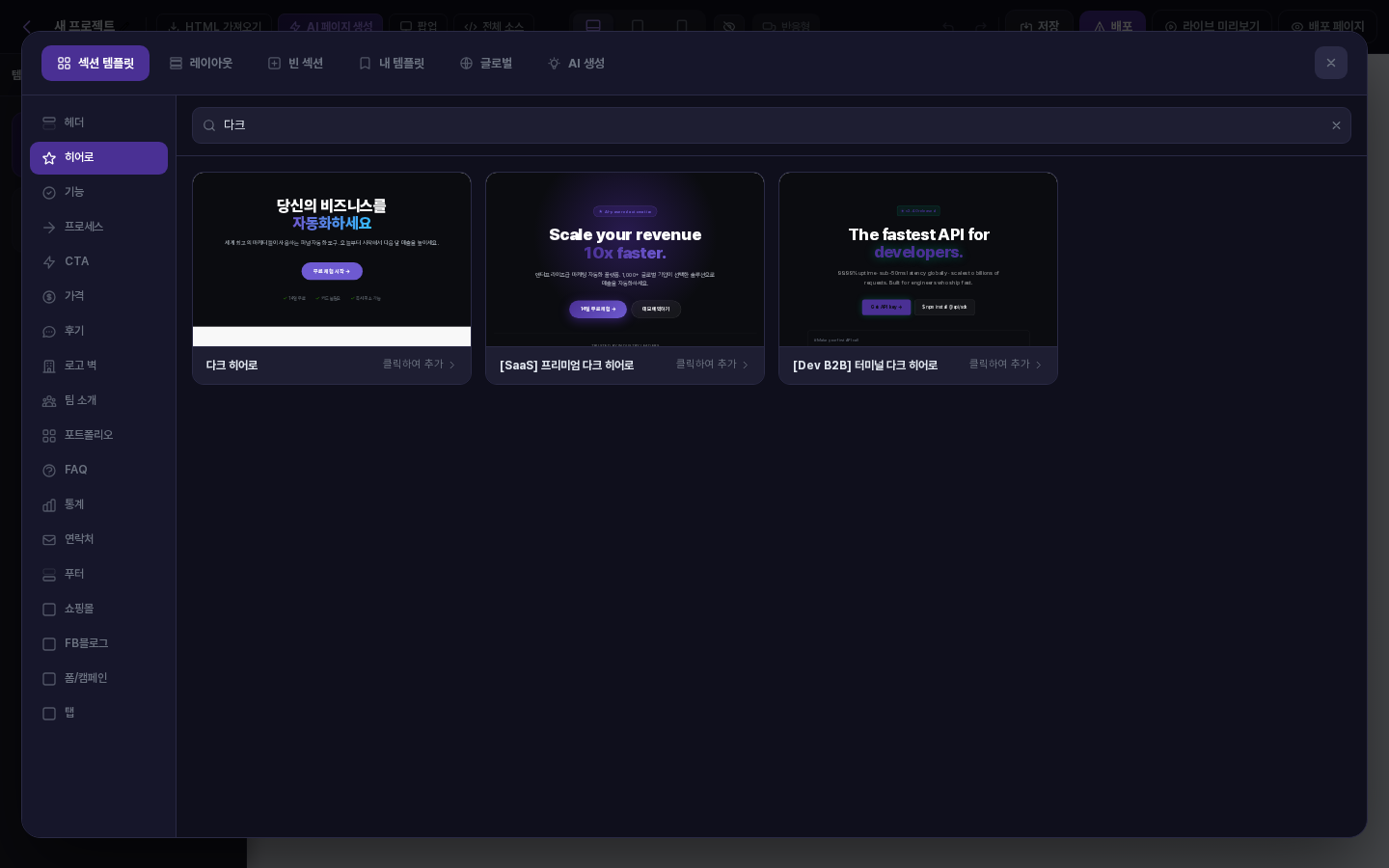
섹션 템플릿 탭에서 왼쪽 카테고리를 고르면 그 카테고리의 카드가 나타납니다. 위쪽의 템플릿 검색... 입력창에 글자를 넣으면 현재 카테고리 안에서 이름에 그 글자가 들어간 카드만 남습니다. 예를 들어 히어로 카테고리에서 "다크"를 입력하면 이름에 다크가 들어간 히어로 3개가 보입니다. 맞는 카드가 없으면 검색어와 함께 "검색 결과 없음"이 표시됩니다. 다른 카테고리로 옮기면 검색어는 지워지므로, 다른 카테고리에서 찾으려면 다시 입력해 주세요.
카드를 누르면 그 섹션이 바로 페이지에 들어가고 창이 닫힙니다. 레이아웃, 빈 섹션, 내 템플릿, 글로벌 탭도 카드(또는 카드 안의 추가 버튼)를 누르면 같은 방식으로 들어갑니다. 창을 그냥 닫고 싶으면 오른쪽 위 닫기(×) 버튼을 누르거나 창 바깥의 어두운 영역을 누르세요. 닫기만 한 경우에는 섹션이 추가되지 않습니다.
어디에 들어가나요
- 섹션 사이의 + 버튼으로 연 경우: 누른 경계선 자리에 들어갑니다. 페이지 맨 위나 두 섹션 사이에 넣고 싶을 때 쓰세요.
- 시작 화면이나 왼쪽 패널에서 연 경우: 페이지 맨 아래에 들어갑니다. 비어 있던 새 페이지에서 처음 넣는 섹션은 빈 기본 섹션을 대신합니다.
4. AI 생성 탭은 여기까지
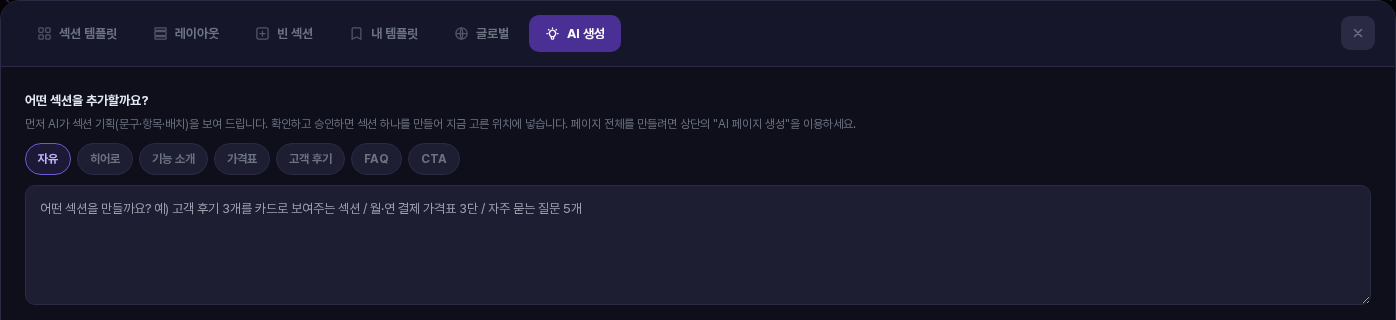
AI 생성 탭에는 자유, 히어로, 기능 소개, 가격표, 고객 후기, FAQ, CTA 종류 버튼과 설명 입력칸이 있습니다. 아래쪽에서 AI 모델과 예상 크레딧을 확인한 뒤 기획 보기를 누르면 AI가 문구와 항목 기획을 보여 주고, 확인한 뒤 승인하면 섹션 하나가 만들어집니다. AI를 쓰면 크레딧이 사용되니 화면의 예상 크레딧을 먼저 확인해 주세요. 페이지 전체를 만들 때는 상단의 AI 페이지 생성을 이용합니다.
5. 이렇게 활용해 보세요
- 새 페이지는 레이아웃 탭으로 전체 구성을 먼저 깔고, 부족한 부분만 섹션 템플릿으로 보충해 볼 수 있습니다.
- 카테고리 이름이 기억나지 않을 때는 가장 가까운 카테고리를 열고 이름 일부로 검색해 보세요.
- 디자인 없이 내용부터 채우고 싶다면 빈 섹션 탭의 뼈대로 시작할 수 있습니다.
6. 알아 두실 점
- 검색은 현재 선택한 카테고리 안에서만 찾습니다.
- 현재 플랜에서 쓸 수 없는 카테고리(예: 쇼핑몰)에는 PRO 같은 배지가 붙고, 카드를 눌러도 삽입되지 않고 안내 창이 열립니다.
- 섹션을 넣은 뒤에는 상단의 저장을 눌러야 보관됩니다.
섹션을 넣은 다음에는 헤더와 푸터 같은 카테고리별 템플릿, 내 템플릿 저장, 글로벌 섹션을 다루는 별도 글도 함께 읽어 보세요.