

사용 설명서 > 커머스·교육·예약·회원·계정 > 강의 빌더
퀴즈 레슨 ①: 퀴즈 만들기
수업 중간에 "여기까지 잘 이해하셨나요?" 하고 점검하는 시간이 있으면 수강생도 강사도 학습 상태를 가늠하기 쉽습니다. 강의 빌더에서는 레슨의 콘텐츠 유형을 퀴즈로 고르고, 화면에서 문항과 선택지, 정답, 해설을 직접 입력해 퀴즈를 만듭니다. 이 글에서는 퀴즈 레슨을 만들고 문항을 채워 저장하는 방법을 안내합니다. 합격 점수, 문항·선택지 섞기, 응시 횟수 같은 옵션과 수강생이 퀴즈를 푸는 화면은 별도 글에서 다룹니다.
1. 어디에 있나요
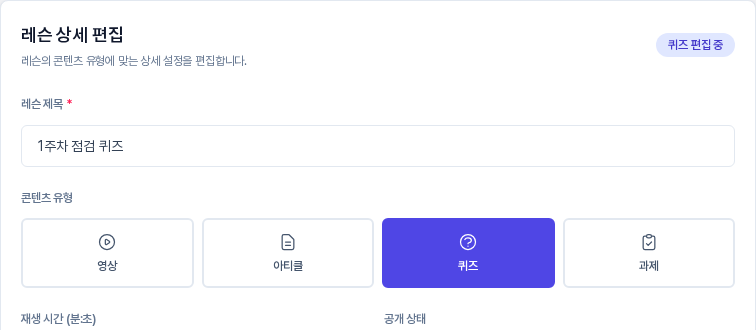
왼쪽 사이드바의 강의 빌더에서 과정의 편집을 열고, 왼쪽 목록에서 레슨을 고릅니다. 오른쪽 레슨 상세 편집 카드의 콘텐츠 유형에서 퀴즈를 누르면 오른쪽 위 배지가 퀴즈 편집 중으로 바뀌고, 카드 아래에 퀴즈 빌더가 나타납니다. 새 레슨은 영상 유형으로 시작하므로 퀴즈로 만들 레슨은 이 버튼부터 눌러 주세요.
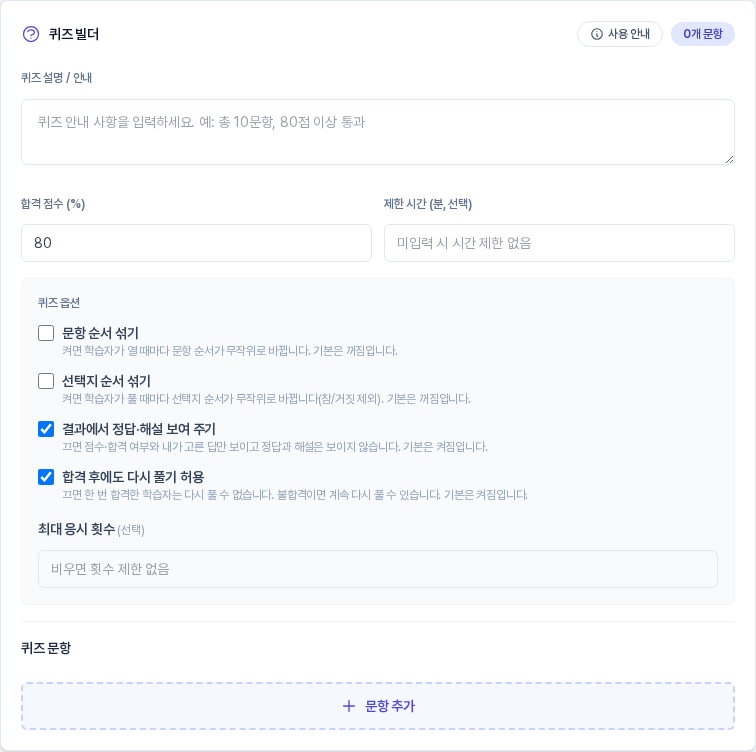
퀴즈 빌더 카드 맨 위에는 문항 수를 보여 주는 배지(처음에는 0개 문항)와 사용 안내 버튼이 있습니다. 그 아래로 퀴즈 설명 / 안내, 합격 점수 (%), 제한 시간 (분, 선택), 퀴즈 옵션이 이어지고, 맨 아래 퀴즈 문항 영역에 문항 추가 버튼이 있습니다.
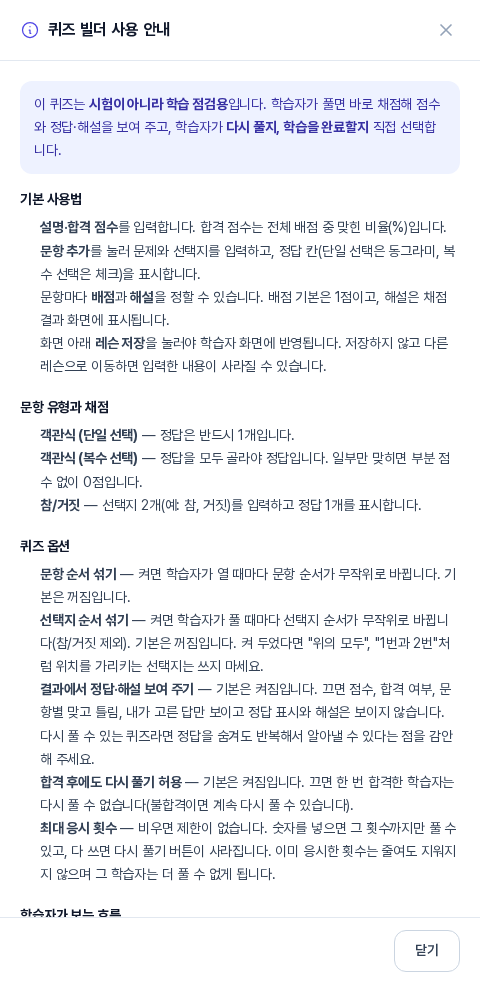
사용 안내를 누르면 오른쪽에서 안내 패널이 열립니다. 문항 유형별 채점 방식, 저장이 거부되는 경우, 수강생이 보는 흐름이 정리되어 있어 만드는 중에 참고하기 좋습니다.
2. 문항 만들기
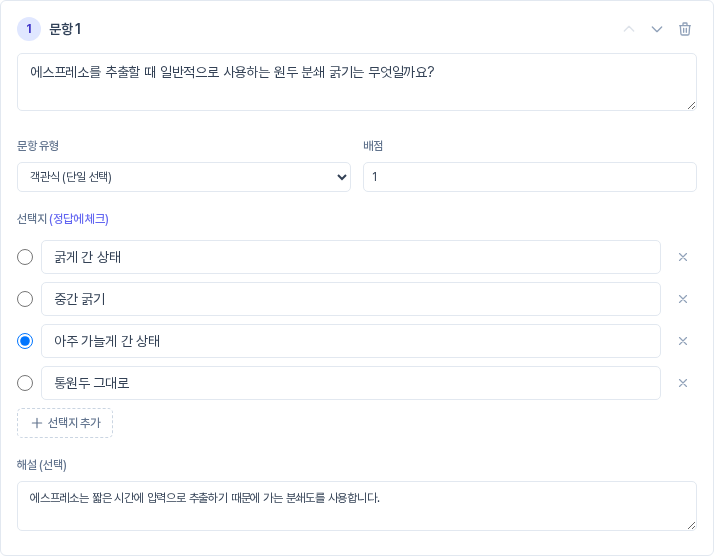
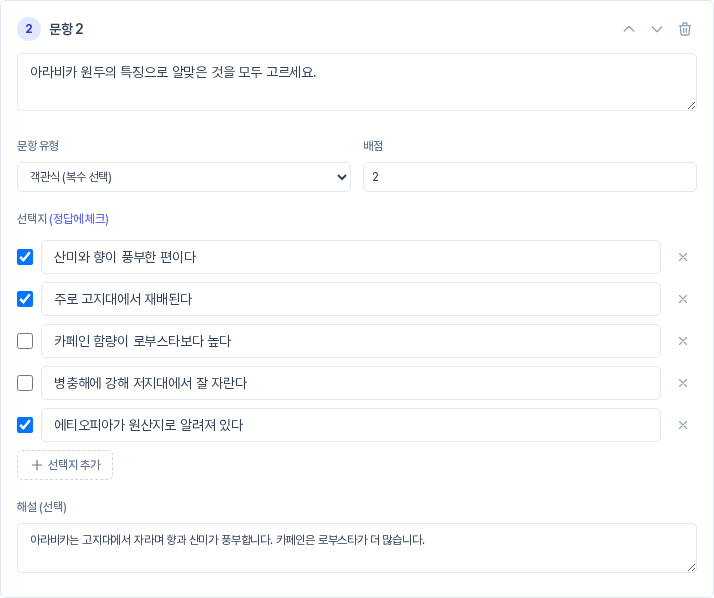
먼저 퀴즈 설명 / 안내에 수강생에게 보일 안내를 적습니다. 예를 들어 "1주차 내용을 점검하는 퀴즈입니다" 정도면 충분합니다. 그다음 문항 추가를 누르면 문항 카드가 한 장 생깁니다. 카드에는 다음 항목이 있습니다.
- 문항 내용: 문제 문장을 입력합니다.
- 문항 유형과 배점: 유형을 고르고 점수를 정합니다. 배점의 기본값은 1입니다.
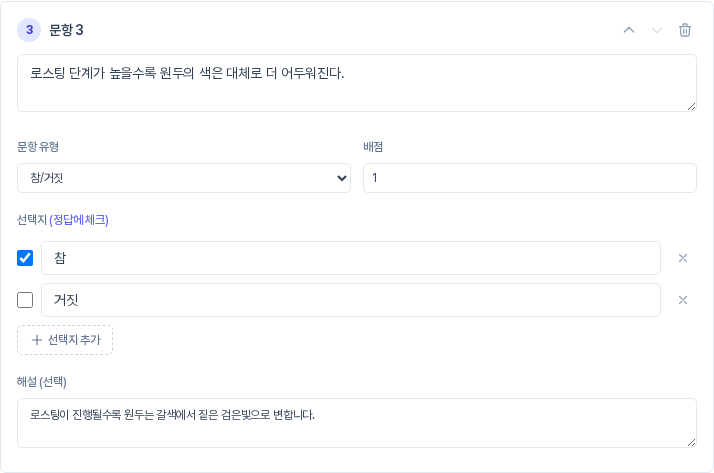
- 선택지 (정답에 체크): 처음에는 선택지 칸이 4개 있습니다. 보기를 입력하고 정답 칸을 표시합니다. 선택지 추가로 칸을 늘리고, 오른쪽 × 버튼으로 칸을 지웁니다.
- 해설 (선택): 정답을 설명하는 글을 적으면 수강생이 채점한 뒤에 보게 됩니다.
카드 오른쪽 위의 화살표 두 개로 문항 순서를 위아래로 옮기고, 휴지통 버튼으로 문항을 지웁니다. 문항 번호는 순서에 맞게 자동으로 매겨집니다.
3. 문항 유형 세 가지
- 객관식 (단일 선택): 정답이 반드시 1개입니다.
- 객관식 (복수 선택): 정답을 모두 골라야 정답으로 인정됩니다. 일부만 맞히면 부분 점수 없이 0점입니다. 체크 상자로 정답을 여러 개 표시합니다.
- 참/거짓: 선택지 칸에 "참", "거짓"을 입력하고 정답 하나를 표시합니다. 남는 칸은 × 버튼으로 지웁니다.
4. 저장하기
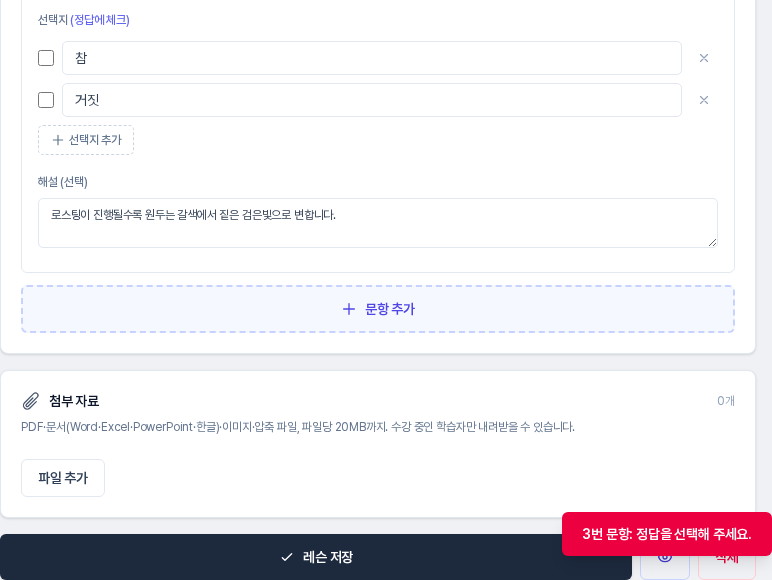
문항을 모두 입력했다면 화면 아래의 레슨 저장을 누릅니다. 저장해야 퀴즈 내용이 서버에 반영됩니다. 다음 경우에는 저장되지 않고 몇 번 문항이 문제인지 알림이 나옵니다. 이때 같은 레슨의 다른 변경도 함께 저장되지 않으므로, 문항을 고친 뒤 다시 저장하면 됩니다.
- 정답을 표시하지 않은 문항 ("3번 문항: 정답을 선택해 주세요.")
- 선택지가 2개 미만인 문항
- 단일 선택 또는 참/거짓 문항에 정답이 2개 이상 표시된 경우
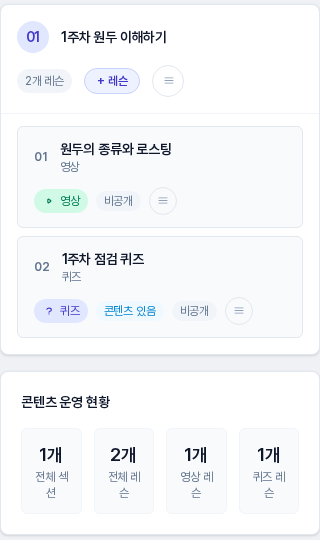
저장이 끝나면 왼쪽 목록의 레슨 행에 퀴즈 표시와 콘텐츠 있음 표시가 붙고, 목록 아래 콘텐츠 운영 현황의 퀴즈 레슨 수도 늘어납니다. 같은 레슨을 다시 열면 입력해 둔 문항이 그대로 불러와집니다.
5. 이렇게 활용해 보세요
- 레슨 하나에 3~5문항 정도로 짧게 구성해 보세요. 방금 배운 내용을 가볍게 되짚는 용도로 알맞습니다.
- 해설에 "왜 이 보기가 정답인지"를 한두 문장으로 적어 두면 틀린 수강생도 바로 복습할 수 있습니다.
- 복수 선택 문항은 문제 문장에 "모두 고르세요"를 적어 두어 정답이 여러 개라는 점을 알려 주세요.
- 어려운 문항에는 배점을 높게 주어 중요도를 구분해 보세요.
6. 알아 두실 점
- 문항 내용이 비어 있는 문항과 글자가 비어 있는 선택지는 저장되지 않습니다. 저장 뒤 N개 문항 배지가 실제 문항 수를 보여 줍니다.
- 문항이 하나도 없는 퀴즈는 수강생이 풀 수 없습니다.
- 이미 응시한 수강생이 있어도 문항은 수정할 수 있습니다. 다만 문항을 바꾸면 그 수강생의 문항별 응답 기록은 지워지고 점수와 합격 여부, 응시 횟수만 남습니다.
- 새 레슨은 비공개로 시작하며, 비공개 레슨은 수강생에게 보이지 않습니다. 문항과 정답을 확인한 뒤 공개로 바꿔 주세요.
- 강의 빌더 이용 여부와 한도는 플랜별로 다릅니다.