

사용 설명서 > CRM·자동화·메시징 > 템플릿·캠페인
캠페인 만들기: 유형 선택부터 발송 대상 설정까지
이 글의 목차
같은 안내를 여러 고객에게 보내야 하는데, 어디서 어떻게 시작해야 할지 막막하신가요? 캠페인은 메시지 한 건을 정해 둔 대상에게 보내기 위한 단위입니다. 이 글에서는 캠페인 만들기 화면에서 유형을 고르고, 저장해 둔 템플릿을 불러오고, 발송 대상을 정한 뒤 초안으로 저장하는 과정을 안내합니다. 예약 발송과 발송 후 통계는 별도 글에서 다룹니다.
1. 캠페인은 어디서 만드나요
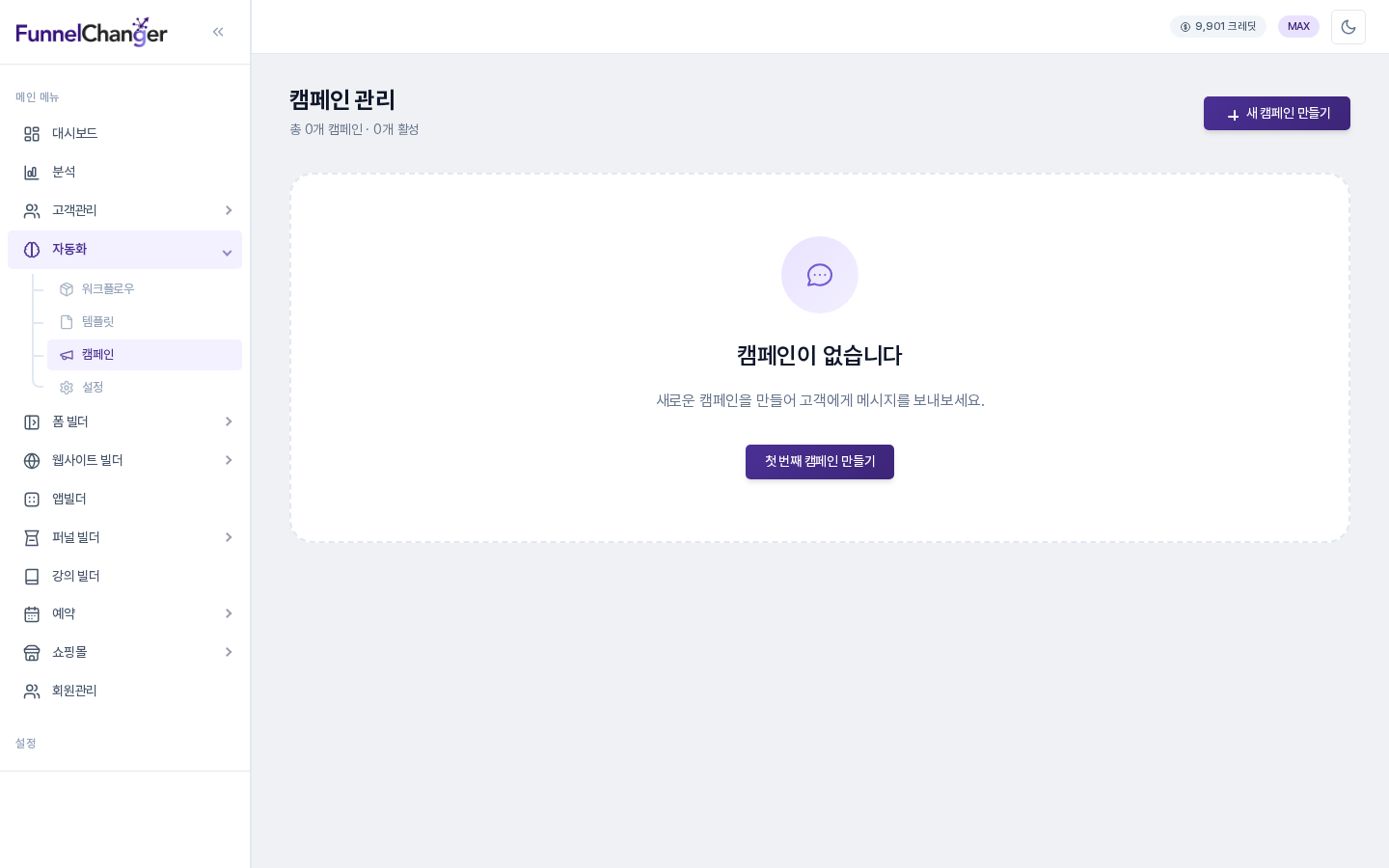
왼쪽 메뉴에서 자동화 > 캠페인을 누르면 캠페인 관리 화면이 열립니다. 아직 만든 캠페인이 없으면 "캠페인이 없습니다" 안내와 첫 번째 캠페인 만들기 버튼이 보이고, 오른쪽 위에는 항상 새 캠페인 만들기 버튼이 있습니다. 버튼을 누르면 새 마케팅 캠페인 화면이 열립니다.
2. 이름과 유형 정하기
먼저 캠페인명에 목록에서 알아볼 이름을 적습니다. 이어서 캠페인 유형을 고릅니다. 처음 화면에는 SMS 캠페인이 선택되어 있습니다.
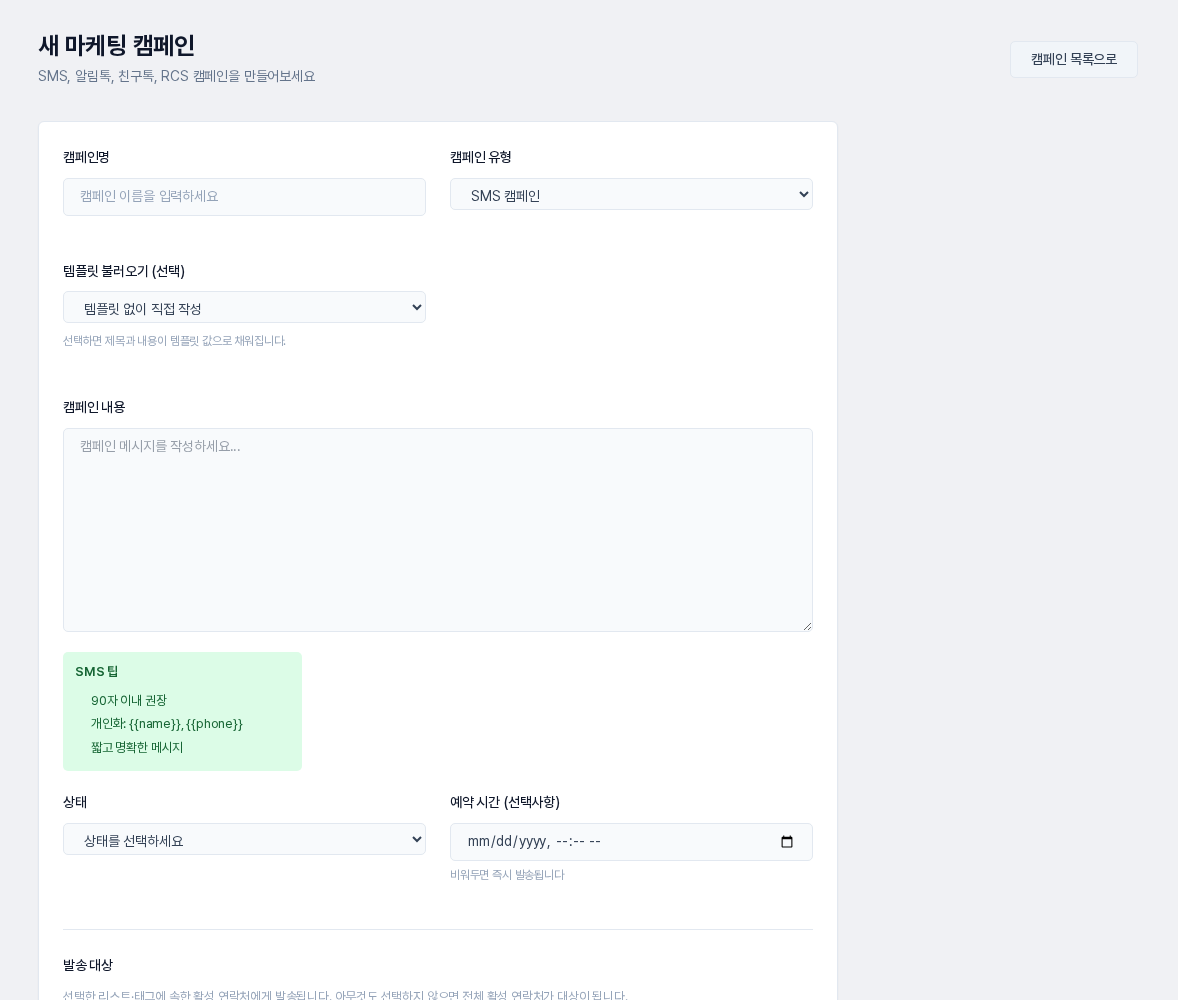
- SMS 캠페인, MMS 캠페인: 휴대폰 문자입니다. 화면에는 SMS 팁이 나타납니다.
- 알림톡: 카카오톡 정보성 메시지입니다. 사전 승인된 템플릿만 사용하고 광고성 문구는 쓰지 않는다는 안내가 나옵니다.
- 친구톡: 광고성 메시지도 보낼 수 있고, 메시지 제목 칸이 함께 나타납니다.
- RCS: 버튼과 카드 레이아웃을 쓰는 메시지이며, 메시지 제목 칸이 함께 나타납니다.
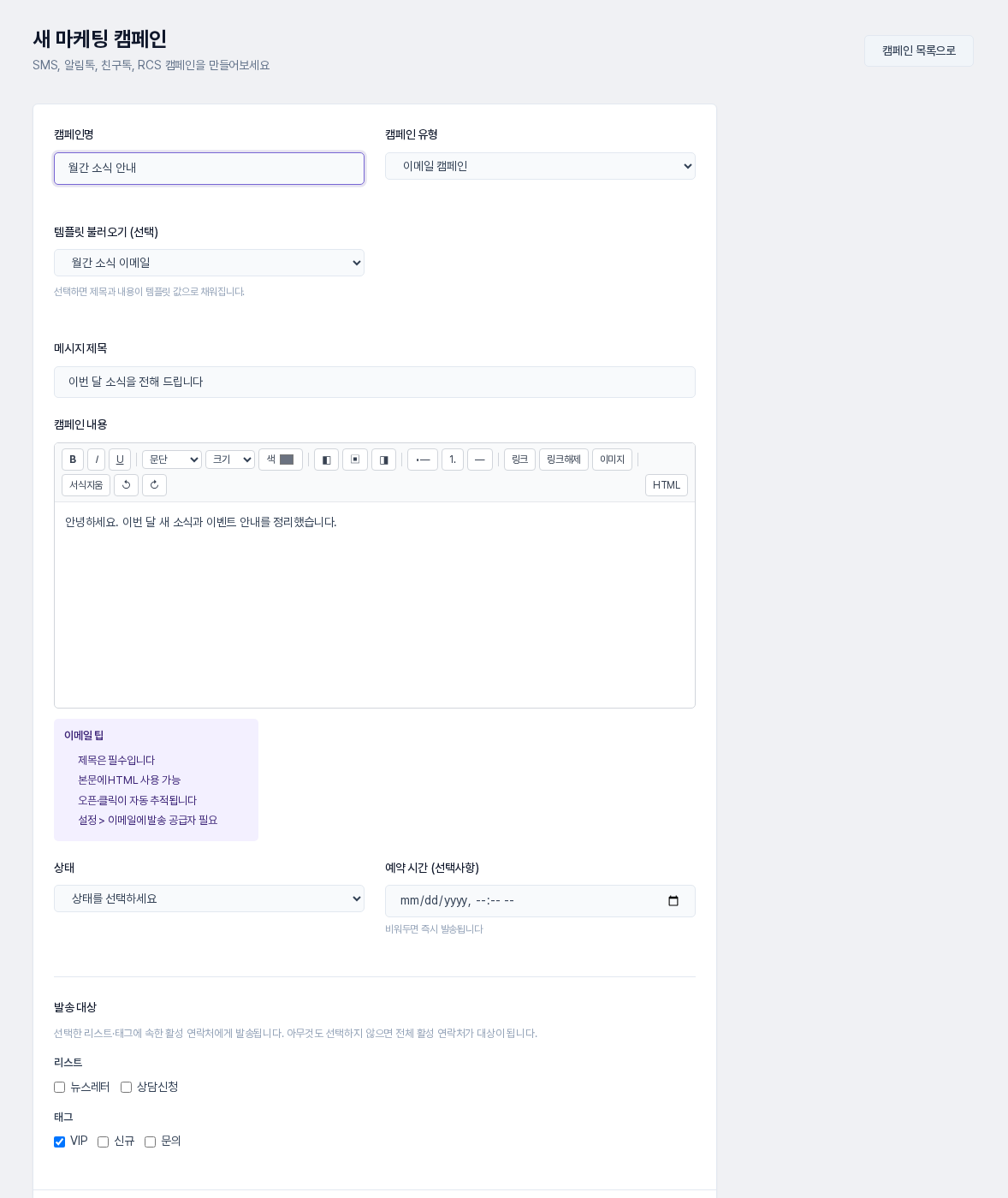
- 이메일 캠페인: 메시지 제목 칸이 나타나고, 본문 입력 칸이 서식 도구 막대가 있는 편집기로 바뀝니다. 이메일 팁에는 오픈·클릭이 자동으로 추적되고, 설정의 이메일 메뉴에 발송 공급자가 필요하다는 안내가 있습니다.
3. 템플릿 불러오기
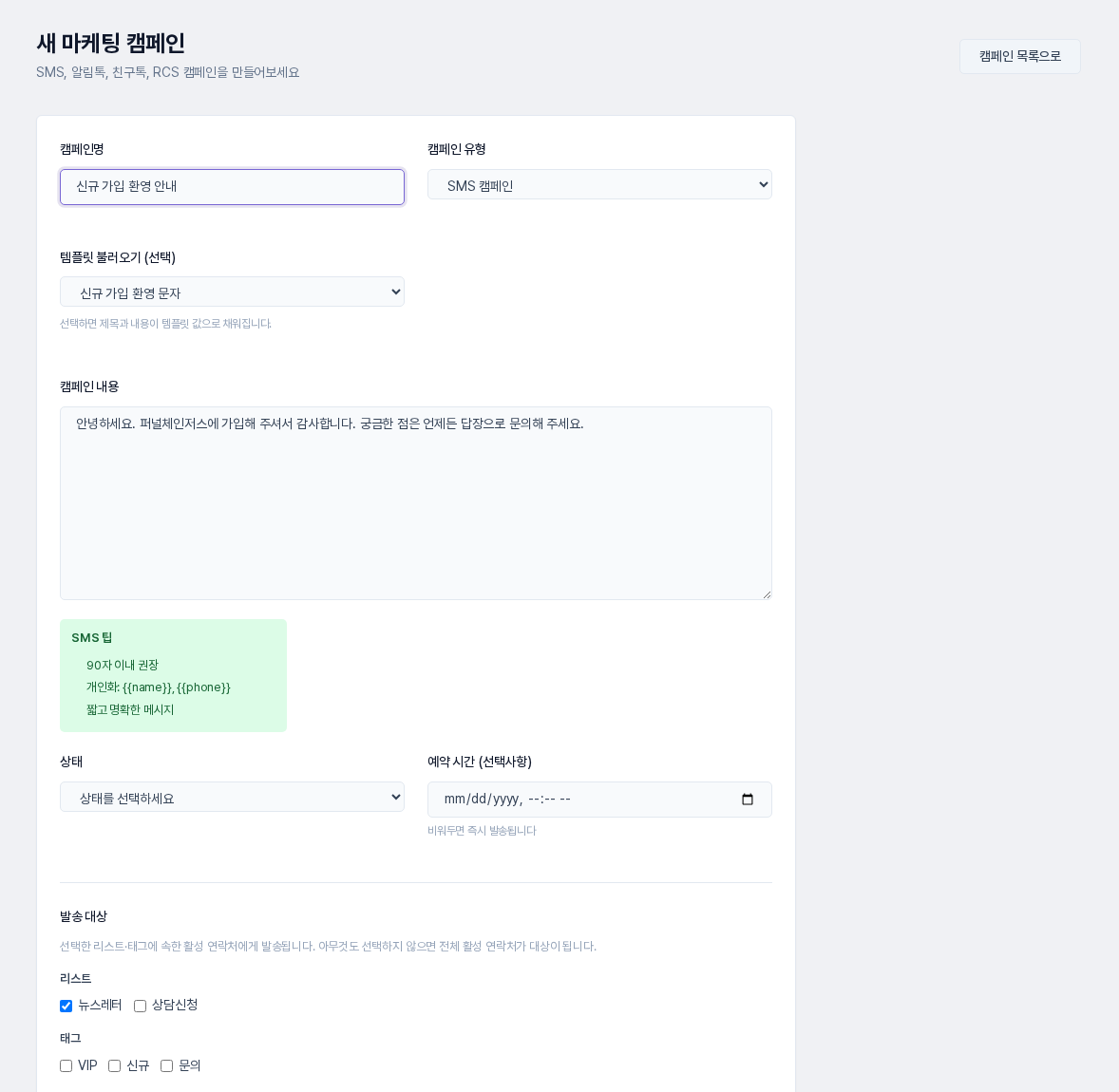
템플릿 불러오기 (선택)에서 미리 저장해 둔 템플릿을 고르면 제목과 내용이 템플릿 값으로 채워집니다. 목록에는 고른 유형과 같은 종류의 템플릿만 나타나므로, SMS 캠페인에서는 SMS 템플릿만 보입니다. 채워진 내용은 그 자리에서 고쳐 쓸 수 있고, 고르지 않으려면 템플릿 없이 직접 작성을 두면 됩니다. 해당 유형으로 저장된 템플릿이 없으면 "이 유형으로 저장된 템플릿이 아직 없습니다. 템플릿 메뉴에서 먼저 만들어 주세요." 안내가 나옵니다.
이메일 캠페인에서는 이메일 템플릿을 고르면 제목과 본문이 함께 채워집니다.
4. 발송 대상 정하기
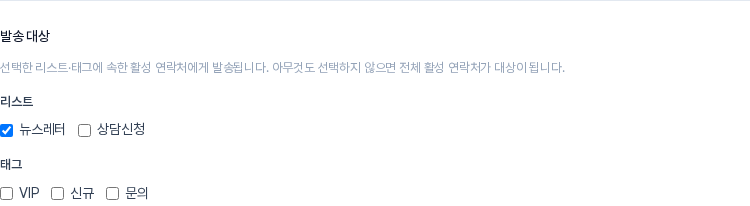
화면 아래쪽 발송 대상에서 리스트와 태그를 체크 칸으로 고릅니다. 선택한 리스트·태그에 속한 활성 연락처에게 발송되며, 리스트와 태그를 함께 고르면 둘 중 어디에든 속한 연락처가 대상이 됩니다. 아무것도 선택하지 않으면 전체 활성 연락처가 대상입니다. 대상을 연락처 조건으로 따로 거르는 칸은 이 화면에 없으므로, 특정 고객에게만 보내려면 먼저 연락처에서 리스트나 태그로 묶어 두세요.
5. 상태와 예약, 그리고 저장
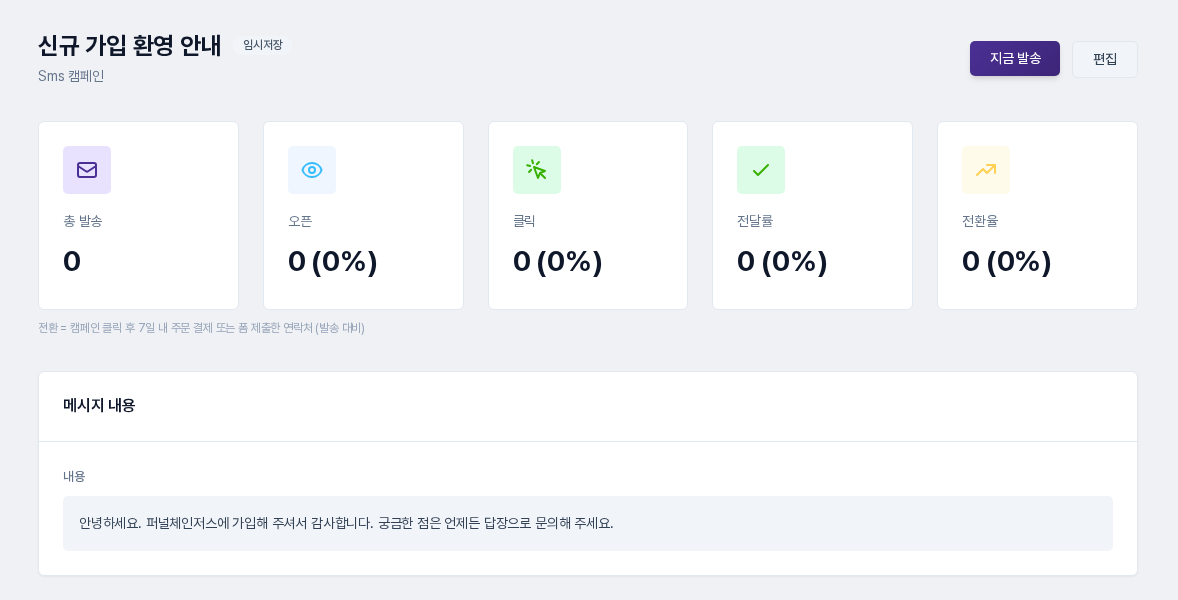
중간의 상태와 예약 시간 (선택사항)은 예약 발송과 관련된 항목이라 별도 글에서 다룹니다. 이 글에서는 건드리지 않고 아래 캠페인 생성을 누릅니다. 캠페인명, 유형, 내용은 꼭 필요하고, 친구톡·RCS·이메일은 메시지 제목도 필요합니다. 저장하면 캠페인 상세 화면으로 이동하며 이름 옆에 임시저장 표시가 붙고 총 발송은 0으로 보입니다. 저장만으로는 발송되지 않으며, 상세 화면의 지금 발송 버튼을 눌러야 발송이 시작됩니다. 발송과 예약은 별도 글에서 안내합니다.
6. 목록에서 확인하고 고치기
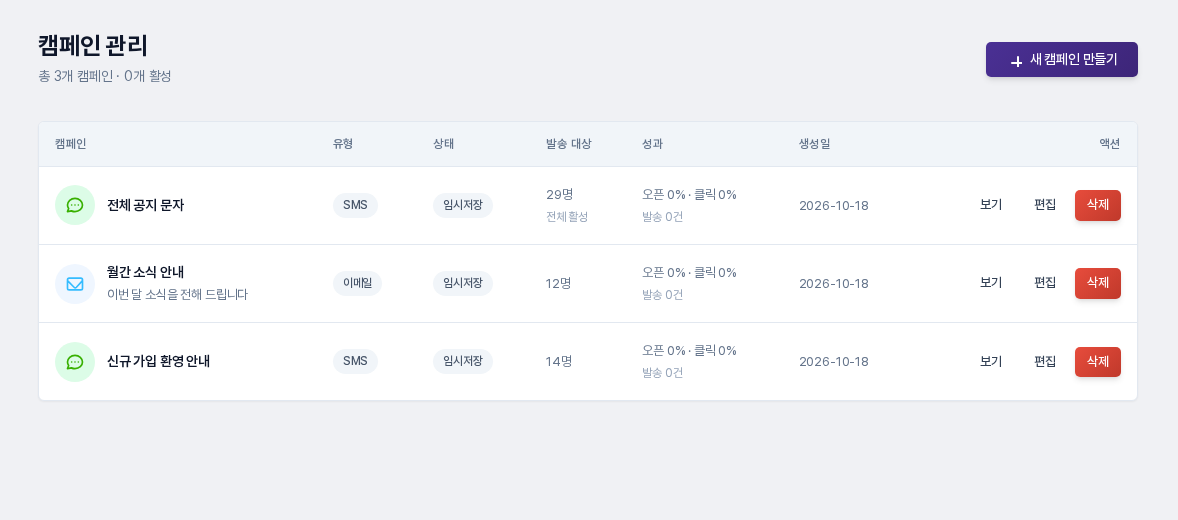
캠페인 관리 목록에는 캠페인, 유형, 상태, 발송 대상, 성과, 생성일이 표로 나옵니다. 발송 대상 칸에는 대상 인원이 "명"으로 보이고, 리스트나 태그를 고르지 않은 캠페인에는 전체 활성이 함께 표시됩니다. 오른쪽 보기, 편집, 삭제 버튼 중 삭제를 누르면 "정말 이 캠페인을 삭제하시겠습니까?" 확인 창이 나옵니다. 편집은 발송 전의 임시저장이나 예약 상태에서만 가능합니다.
7. 이렇게 활용해 보세요
- 템플릿에서 시작해 한 줄만 고치기: 자주 쓰는 문구를 템플릿으로 저장해 두고 불러온 뒤 행사 날짜 같은 부분만 바꿔 보세요.
- 리스트와 태그로 대상 나누기: 뉴스레터 구독자와 VIP 고객처럼 대상별로 캠페인을 따로 만들면 내용을 맞추기 쉽습니다.
- 이름에 유형을 넣기: 캠페인명에 채널과 용도를 적어 두면 목록에서 찾기 편합니다.
8. 알아 두실 점
- 대상 확인: 아무것도 고르지 않으면 전체 활성 연락처가 대상이므로, 저장 뒤 목록의 발송 대상 인원을 꼭 확인하세요.
- 알림톡과 친구톡: 알림톡은 정보성, 친구톡은 광고성 메시지에 쓰는 유형입니다. 화면의 팁을 먼저 읽어 보세요.
- 이메일 캠페인: 발송하려면 설정의 이메일 메뉴에서 발송 공급자를 먼저 연결해야 합니다.
- 발송 후에는 편집할 수 없습니다: 발송 중이거나 끝난 캠페인은 편집이 막히므로, 저장 단계에서 내용과 대상을 꼼꼼히 확인해 주세요.
템플릿이 아직 없다면 먼저 템플릿을 만들어 두고 오셔도 좋습니다. 예약과 발송, 결과 확인은 이어지는 글에서 안내합니다.