사용 설명서 > 앱빌더
앱을 웹페이지에 넣기
발행한 앱은 웹사이트 페이지 안에 넣어야 방문자가 만날 수 있습니다. 웹사이트 에디터의 앱빌더 탭에서 내 앱을 골라 페이지에 넣고, 크기와 테마를 정하는 방법을 안내합니다.
1. 어디에 있나요
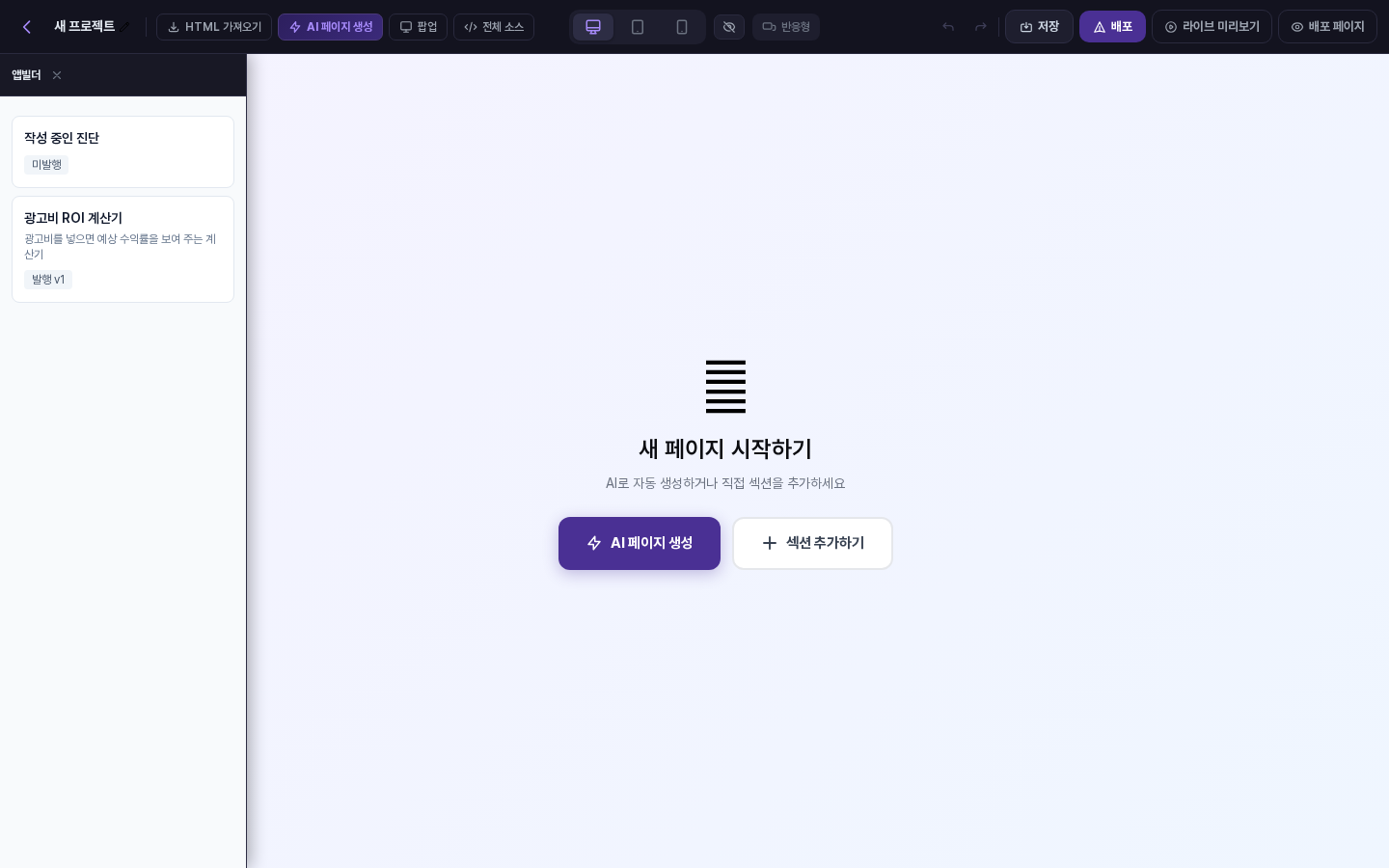
웹사이트 에디터를 열면 왼쪽 세로 막대에 요소 추가, 템플릿, 앱빌더, 레이어 순으로 아이콘이 있습니다. 앱빌더를 누르면 내 앱 목록이 열립니다. 목록의 배지는 앱 상태를 알려 줍니다. 발행 v1은 발행된 앱, 미발행은 아직 발행하지 않은 앱입니다.
2. 페이지에 앱 넣기
- 미리 앱빌더에서 넣을 앱을 발행해 둡니다.
- 에디터 앱빌더 탭에서 넣을 앱을 누릅니다.
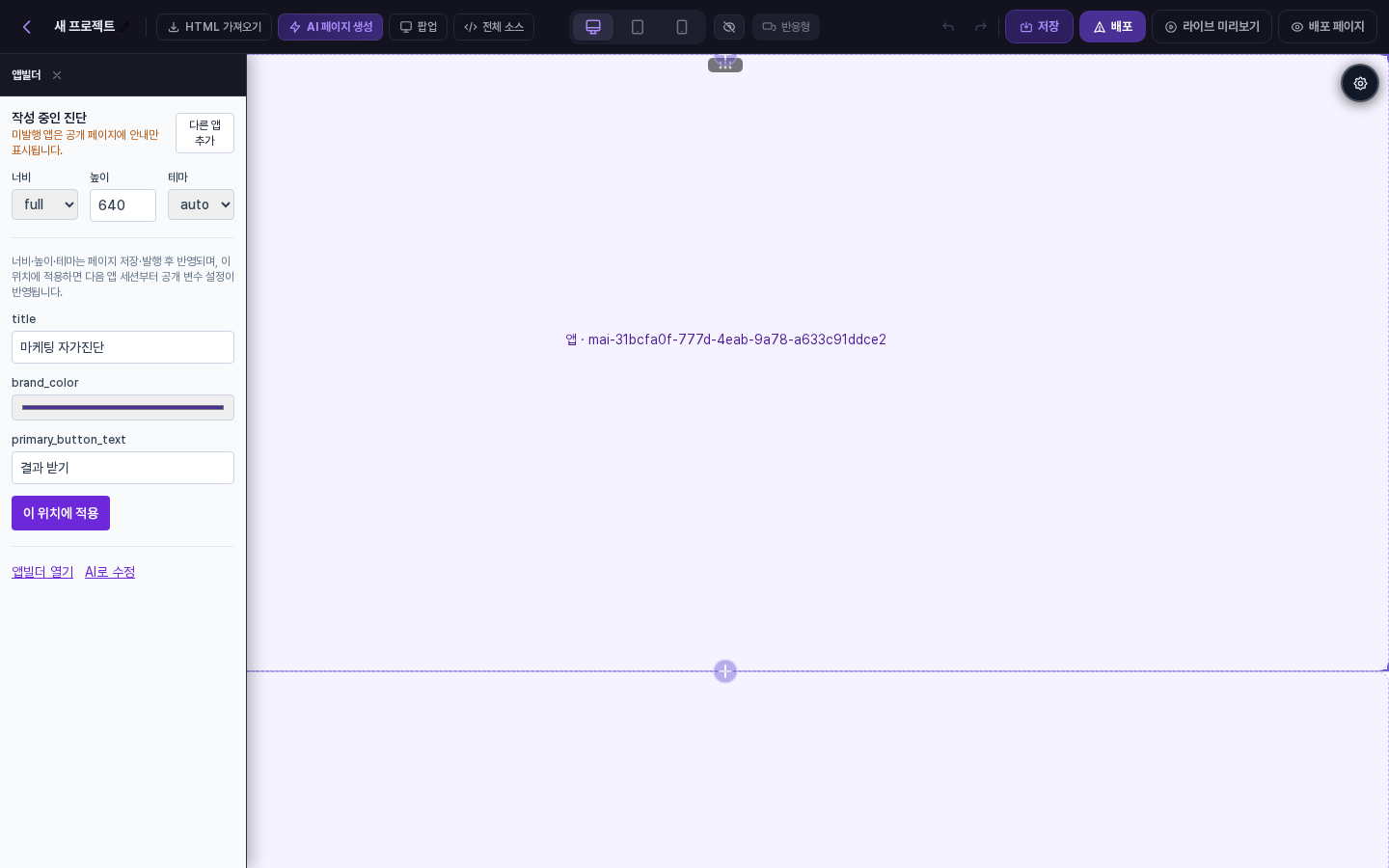
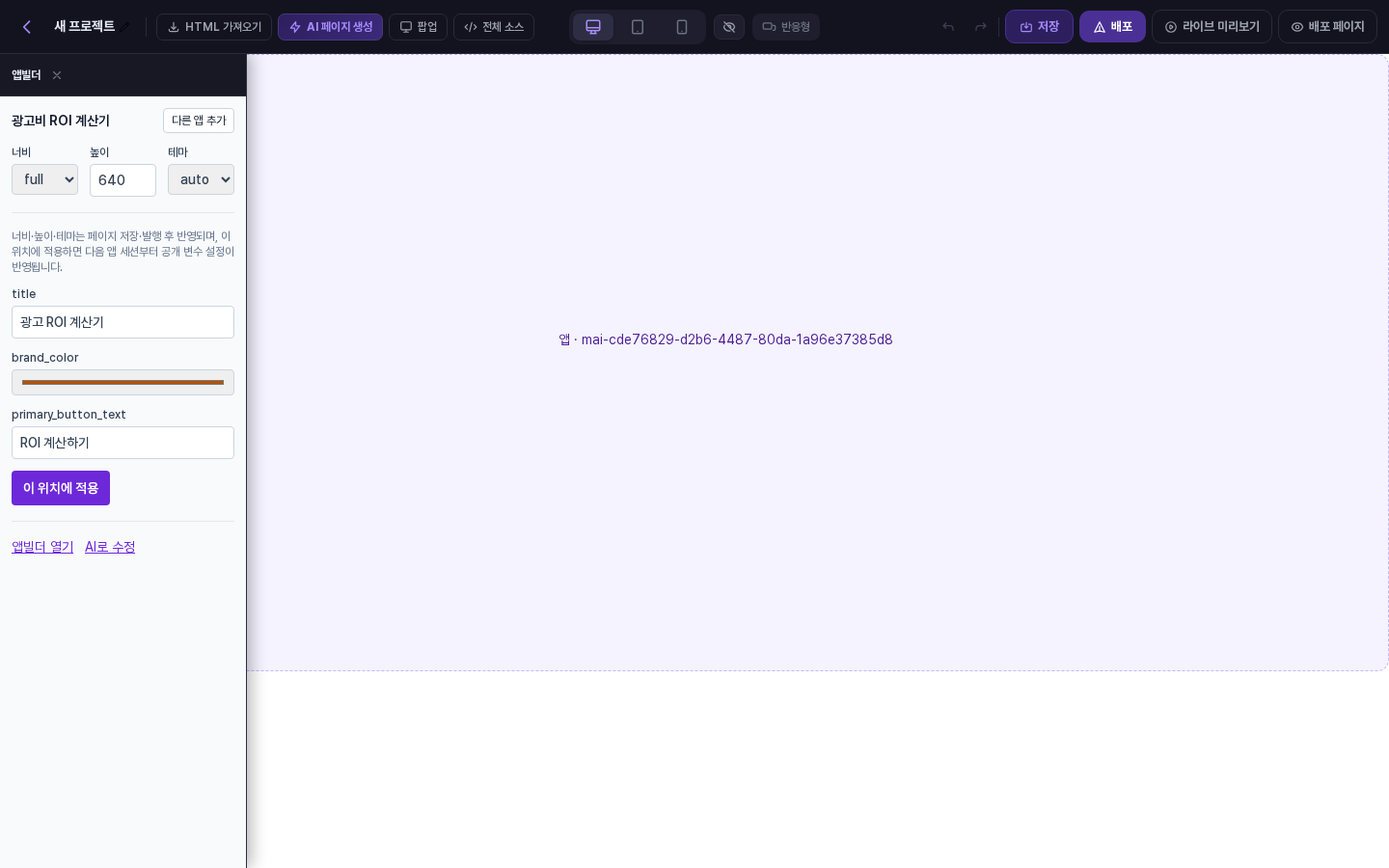
- 앱이 들어갈 새 섹션이 만들어지고, 캔버스에 보라색 점선 자리가 앱 · 설치 번호 글자와 함께 나타납니다.
- 왼쪽 패널에 앱 이름과 설정이 열립니다. 아래 설정을 정한 뒤 저장하고 페이지를 배포합니다.
3. 설치 위치 설정
- 너비: full(화면 가득) 또는 content(본문 폭) 중에서 고릅니다.
- 높이: 앱이 차지하는 높이(숫자)입니다. 처음 값은 640입니다.
- 테마: light, dark, auto 중에서 고릅니다.
- 앱이 열어 둔 공개 변수(제목, 브랜드 색, 주요 버튼 문구 등): 값을 고치고 이 위치에 적용을 누르면 이 페이지의 앱에만 반영됩니다.
- 앱빌더 열기는 앱 작업 화면으로, AI로 수정은 그 화면의 AI 패널로 이동합니다.
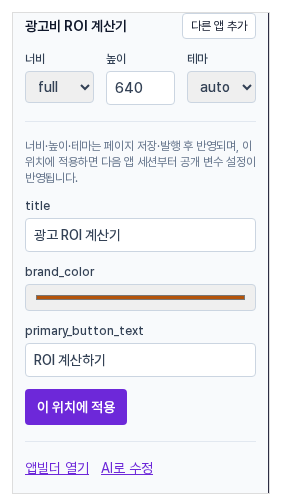
너비·높이·테마는 페이지를 저장하고 배포한 뒤에 방문자 화면에 반영됩니다. 같은 패널의 다른 앱 추가를 누르면 목록으로 돌아가 다른 앱을 고를 수 있습니다.
앱이 많으면 목록 맨 아래에 더 보기가 나타나 이어서 불러옵니다. 앱 자리는 일반 섹션처럼 위아래로 옮기거나 지울 수 있으며, 섹션을 선택하면 보이는 위로 이동, 아래로 이동, 섹션 삭제 버튼을 씁니다. 앱 섹션은 일반 섹션과 달리 속성 패널과 앵커 설정을 지원하지 않습니다.
공개 변수는 앱 제작자가 페이지마다 바꿀 수 있게 열어 둔 값이며, 이 위치에 적용하면 다음 앱 세션부터 반영됩니다. 설치 위치 설정과 앱 자리는 에디터 상단 저장을 눌러 페이지를 저장해야 남습니다. 저장 후 배포를 눌러 방문자에게 공개합니다.
4. 에디터에서 미리 보기
캔버스의 앱 자리를 선택하면 앱 화면 미리보기 버튼이 나옵니다. 누를 때에만 앱의 초안이 그 자리에 열리고, 제출은 테스트로 처리되어 저장되지 않습니다. 닫을 때에는 미리보기 닫기를 누릅니다.
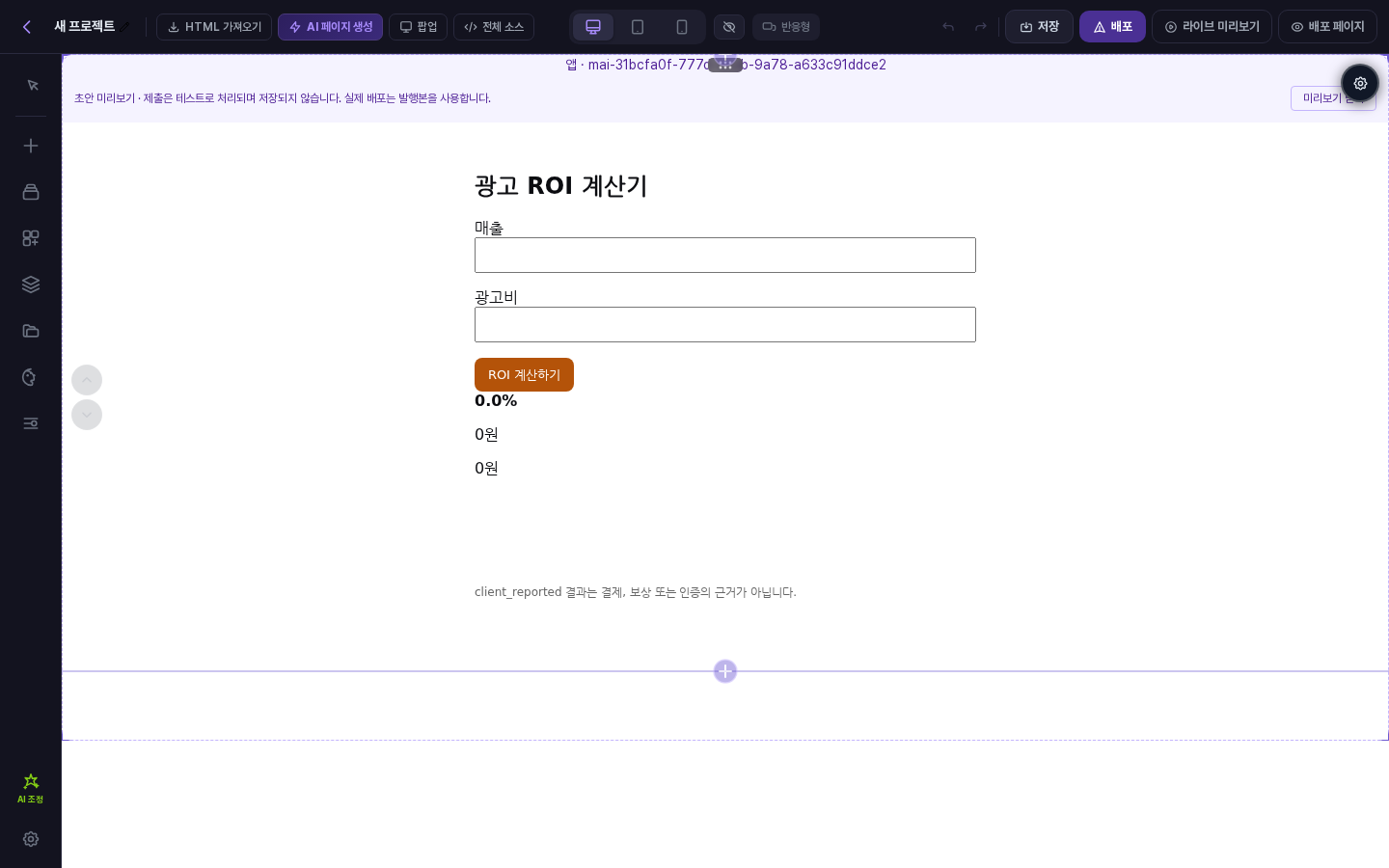
캔버스에서 점선 앱 자리를 누르면 그 섹션이 선택되고, 왼쪽 막대의 앱빌더를 다시 누르면 선택한 앱의 설정 패널이 열립니다. 페이지를 저장한 뒤 에디터를 다시 열어도 앱 자리는 그대로 남아 있습니다. 에디터 미리보기는 초안을 보여 주는 것이므로, 방문자가 실제로 만나는 화면은 발행한 버전과 배포한 페이지 기준입니다.
5. 이렇게 활용해 보세요
- 제품 소개 페이지 가운데에 견적 계산기를, 이벤트 페이지 하단에 퀴즈를 넣어 방문자가 머무는 동안 참여하게 할 수 있습니다.
- 발행한 앱을 고쳐 다시 발행했다면 페이지의 앱 자리는 그대로 두고 페이지만 다시 배포하면 됩니다.
- 앱 자체는 하나로 두고 페이지마다 공개 변수만 달리해 제목과 버튼 문구를 다르게 쓸 수 있습니다.
6. 알아 두실 점
- 미발행 앱을 넣으면 패널에 미발행 앱은 공개 페이지에 안내만 표시됩니다.라는 문구가 나옵니다.
- 앱 내용을 고쳐 다시 발행했다면 그 앱이 들어간 페이지도 다시 배포해야 반영됩니다.
- 앱 발행과 페이지 배포는 각각 따로 하는 작업입니다.
- 앱 자리를 지우면 페이지에서 앱이 빠지지만 앱 자체와 발행 버전은 앱빌더 목록에 그대로 남습니다.