

사용 설명서 > 커머스·교육·예약·회원·계정 > 회원
회원 CSV 내보내기·가져오기
오프라인 수업 명단이나 다른 서비스에서 쓰던 회원 목록이 있다면 한 명씩 입력하지 않고 CSV 파일로 한꺼번에 올릴 수 있습니다. 반대로 지금 등록된 회원을 엑셀에서 정리하거나 백업하려면 CSV로 내려받으면 됩니다. 이 글에서는 회원관리의 내보내기와 가져오기 사용법과 파일 규칙을 안내합니다.
1. 어디에 있나요
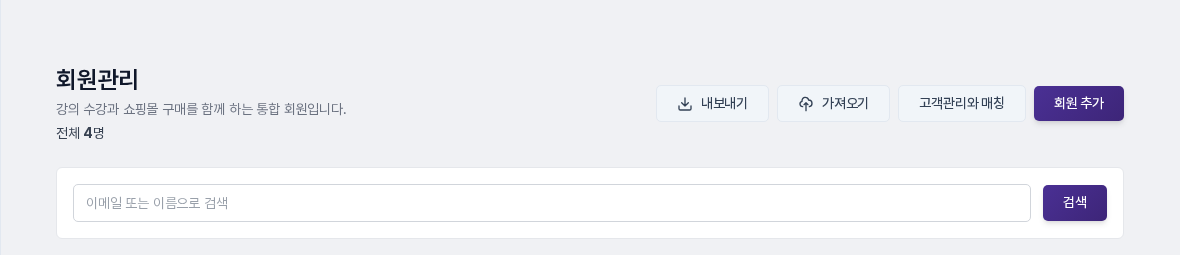
왼쪽 사이드바의 회원관리를 열면 제목 오른쪽에 내보내기, 가져오기, 고객관리와 매칭, 회원 추가 버튼이 나란히 있습니다. 앞의 두 버튼이 이 글의 주제입니다.
2. 회원 명단 내려받기
내보내기를 누르면 회원 명단이 members_날짜.csv 파일로 바로 내려받아집니다. 검색창에 검색어를 넣어 목록을 좁혀 둔 상태라면 그 조건에 맞는 회원만 담기고, 검색하지 않았다면 전체 회원이 담깁니다. 한 번에 내려받을 수 있는 인원은 2만 명까지이며, 그보다 많으면 검색으로 범위를 좁히라는 안내가 나옵니다.
파일의 첫 줄은 컬럼 이름이고, 한 줄이 회원 한 명입니다. 컬럼은 다음 일곱 가지입니다.
- email, full_name, phone_number: 이메일, 이름, 휴대폰 번호
- active: 활성 여부(true 또는 false)
- confirmed: 이메일 확인 완료 여부(true 또는 false)
- point_balance, created_at: 포인트 잔액과 가입 일시. 참고용입니다.
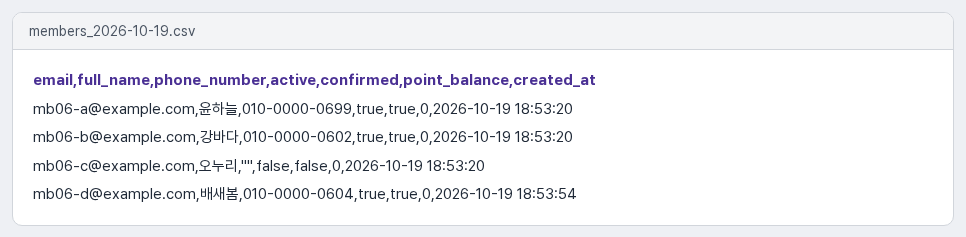
비밀번호와 로그인 토큰 같은 보안 값은 파일에 담기지 않습니다. 이름이 등호나 더하기 기호로 시작하는 등 엑셀에서 수식으로 읽힐 수 있는 값은 앞에 작은따옴표가 붙어 문자로 저장되고, 가져올 때 자동으로 원래대로 돌아옵니다.
3. CSV로 회원 가져오기
가져오기를 누르면 회원 CSV 가져오기 창이 열립니다. 위쪽 안내 상자에 필수 컬럼과 규칙이 요약되어 있고, 그 아래에 샘플 CSV 다운받기 버튼이 있습니다.
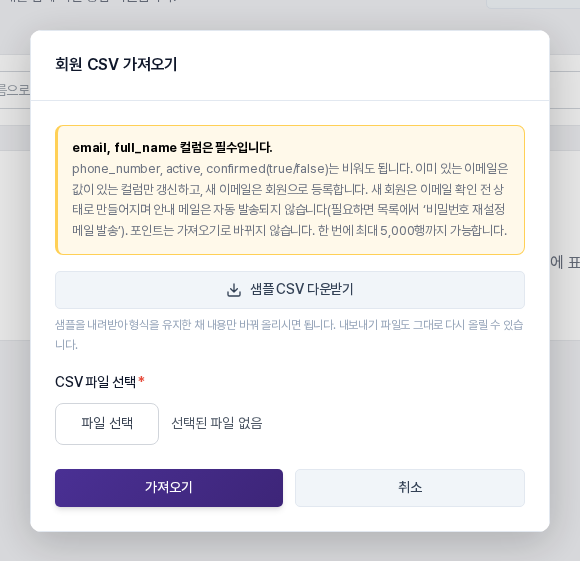
- 샘플 CSV 다운받기로 형식 파일을 받습니다. 예시 회원 세 명이 들어 있으니 내용만 내 명단으로 바꾸세요.
- 첫 줄에 email과 full_name 컬럼이 있어야 합니다. 두 값은 꼭 채워야 하고, phone_number, active, confirmed는 비워도 됩니다. 컬럼 이름은 대문자·소문자를 가리지 않습니다.
- CSV 파일 선택에서 파일을 고릅니다. 파일은 UTF-8로 저장해야 하며, 엑셀에서는 CSV UTF-8 형식으로 저장하면 됩니다.
- 가져오기를 누릅니다.
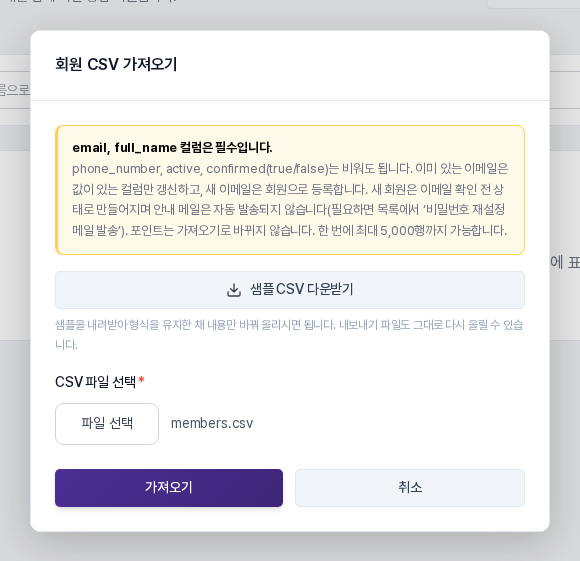
active와 confirmed에는 true 또는 false를 적습니다. 1과 0, yes와 no, 활성과 비활성 같은 표기도 읽습니다. 한 번에 올릴 수 있는 파일은 5MB, 5,000행까지입니다.
4. 가져온 결과 보기
가져오기가 끝나면 회원관리로 돌아와 신규 3명 등록, 0명 갱신했습니다.처럼 몇 명이 새로 등록되고 몇 명이 갱신되었는지 알려 줍니다.

새로 등록된 회원은 목록에 바로 나타납니다. confirmed에 true를 적은 회원은 확인됨, 비워 두거나 false로 적은 회원은 노란색 배지, active를 false로 적은 회원은 비활성으로 표시됩니다.
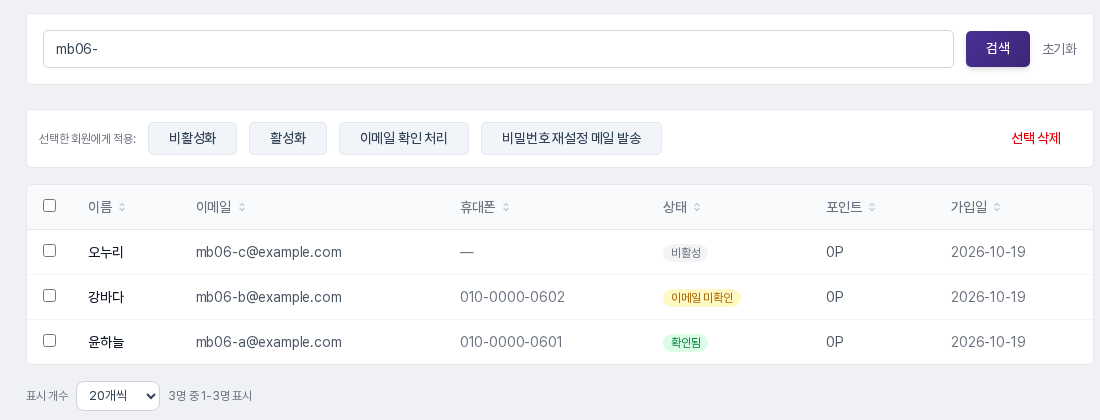
가져오기는 이메일이나 문자를 보내지 않습니다. 새 회원은 임의의 비밀번호로 만들어지므로, 회원이 직접 로그인하게 하려면 목록에서 회원을 선택해 비밀번호 재설정 메일 발송을 쓰시면 됩니다.
5. 이미 있는 회원 갱신하기
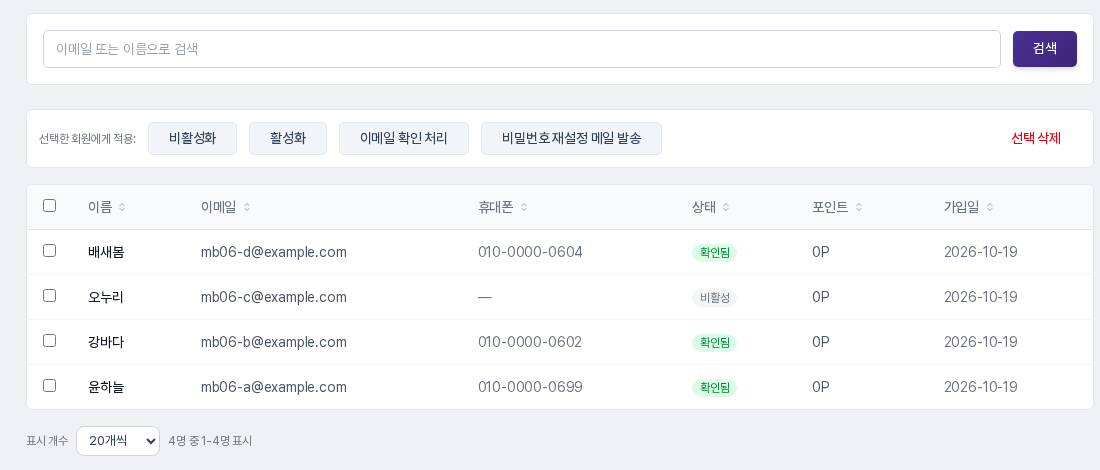
파일의 이메일이 이미 등록된 회원과 같으면(대소문자와 앞뒤 공백은 무시) 새로 만들지 않고 기존 회원을 갱신합니다. 이때 값이 적힌 컬럼만 바뀌고 빈 칸은 기존 값을 그대로 둡니다. 그래서 휴대폰 번호만 고치고 싶다면 email과 phone_number만 채운 줄을 올리면 됩니다. confirmed에 true를 적으면 이메일 확인 완료로 바뀌지만, false를 적어도 이미 확인된 회원이 되돌아가지는 않습니다.
문제가 있는 줄은 그 줄만 건너뛰고 나머지는 그대로 처리됩니다. 알림에는 실패한 줄 번호와 사유가 나오며, 첫 줄(컬럼 이름)이 1행이므로 첫 회원이 2행입니다. 사유는 5건까지 보이고 나머지는 외 몇 건으로 줄여 표시됩니다.

6. 이렇게 활용해 보세요
- 수업이나 행사 명단은 샘플 CSV 형식에 맞춰 엑셀에서 정리한 뒤 한 번에 올려 보세요.
- 내보내기로 받은 파일은 그대로 다시 가져올 수 있습니다. 엑셀에서 휴대폰 번호나 이름을 고쳐 올리면 여러 명을 한꺼번에 수정할 수 있습니다.
- 작업 전에 내보내기로 백업을 받아 두면 대량 수정 전 상태를 보관할 수 있습니다.
7. 알아 두실 점
- 포인트는 가져오기로 바뀌지 않습니다. 내보낸 파일의 point_balance 컬럼은 참고용으로만 쓰이며, 포인트 조정은 회원 상세 화면에서 합니다.
- 가져온 회원은 고객관리 연락처에 자동으로 만들어지지 않습니다. 연결 현황은 고객관리와 매칭 화면에서 살펴보세요.
- 가입 즉시 자동 수강으로 설정한 무료 공개 강의가 있으면 새 회원에게 그 수강이 함께 붙습니다.
- 회원 명단에는 이름·이메일·휴대폰 번호 같은 개인정보가 담기므로 내려받은 파일은 안전하게 보관하세요.