

사용 설명서 > 사이트·퍼널·도메인 > 내 웹사이트
사이트 복제
계절마다 이름만 바꾸는 이벤트 사이트, 지점별로 조금씩 다른 소개 사이트처럼 이미 만들어 둔 웹사이트와 거의 같은 사이트가 하나 더 필요할 때가 있습니다. 페이지를 처음부터 다시 만드는 대신 복제 기능을 쓰면 페이지와 메뉴가 통째로 새 사이트로 복사됩니다. 이 글에서는 복제하는 방법과, 무엇이 복사되고 무엇이 복사되지 않는지, 복제한 뒤에 해야 할 일을 순서대로 안내합니다.
1. 복제 버튼은 어디에 있나요
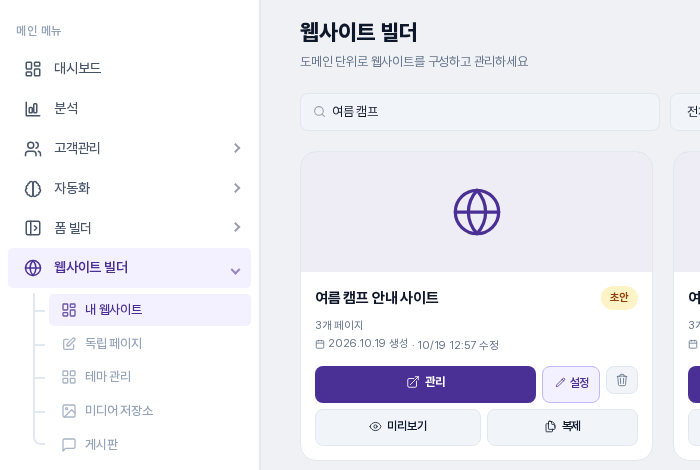
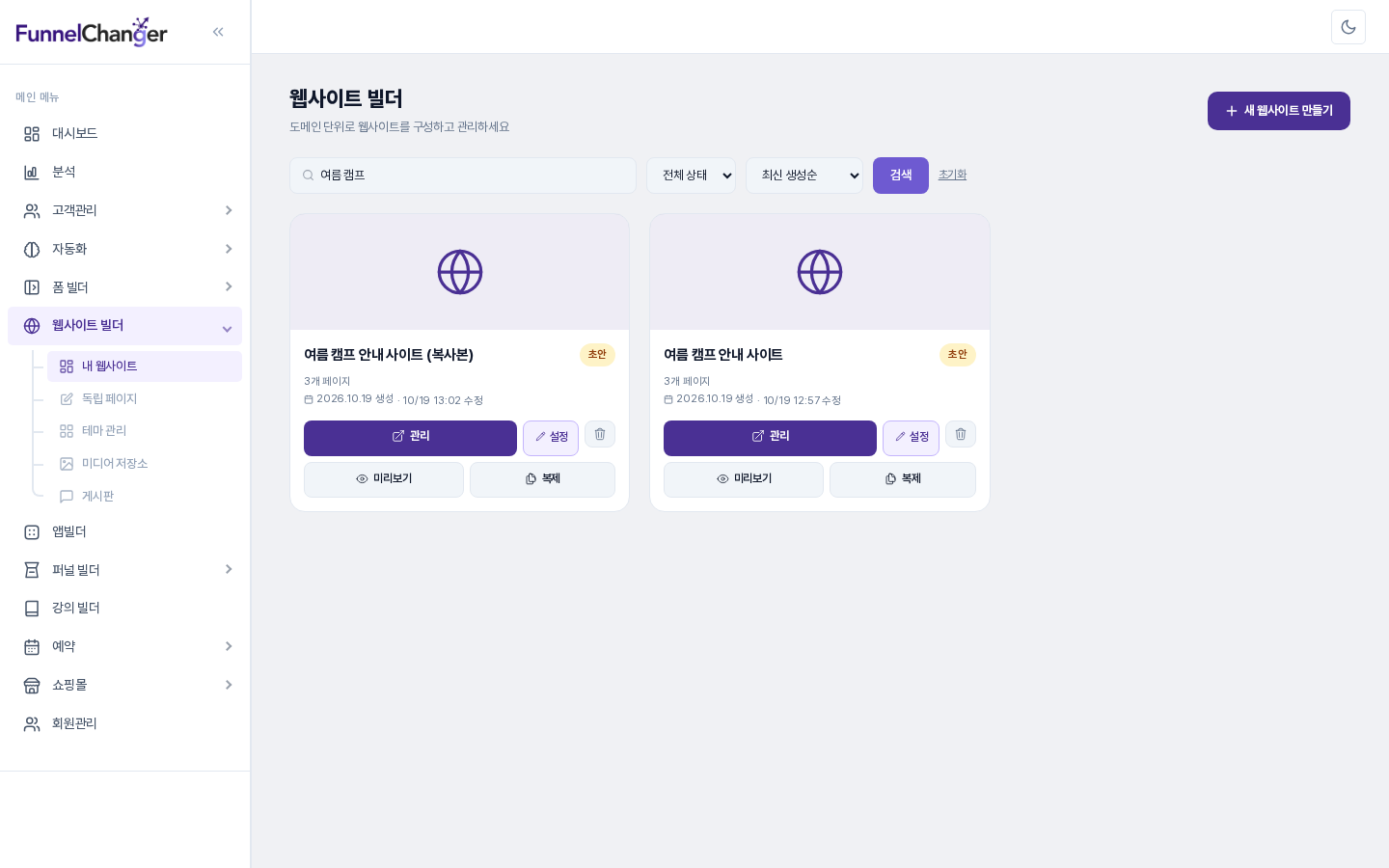
복제 버튼은 두 군데에 있습니다. 먼저 왼쪽 사이드바의 웹사이트 빌더 아래 내 웹사이트 목록에서, 사이트 카드 아래쪽의 미리보기 옆에 복제 버튼이 있습니다.
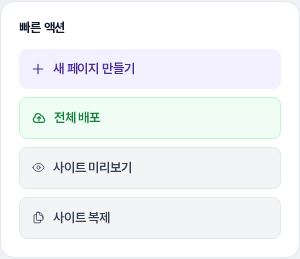
사이트 상세 화면에서는 오른쪽 빠른 액션 카드의 사이트 복제 버튼이 같은 동작을 합니다.
2. 복제하는 순서
- 복제하려는 사이트의 복제 또는 사이트 복제를 누릅니다.
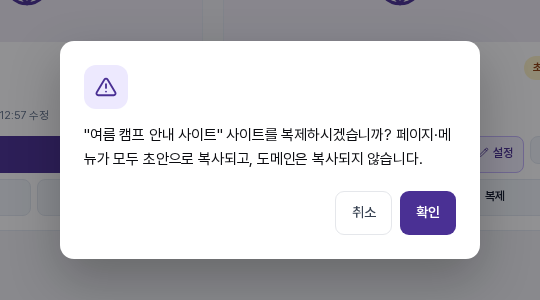
- 확인 창에 사이트 이름과 함께 "페이지·메뉴가 모두 초안으로 복사되고, 도메인은 복사되지 않습니다."라는 안내가 나옵니다. 그대로 진행하려면 확인을, 그만두려면 취소를 누릅니다. 취소하면 아무 것도 만들어지지 않습니다.
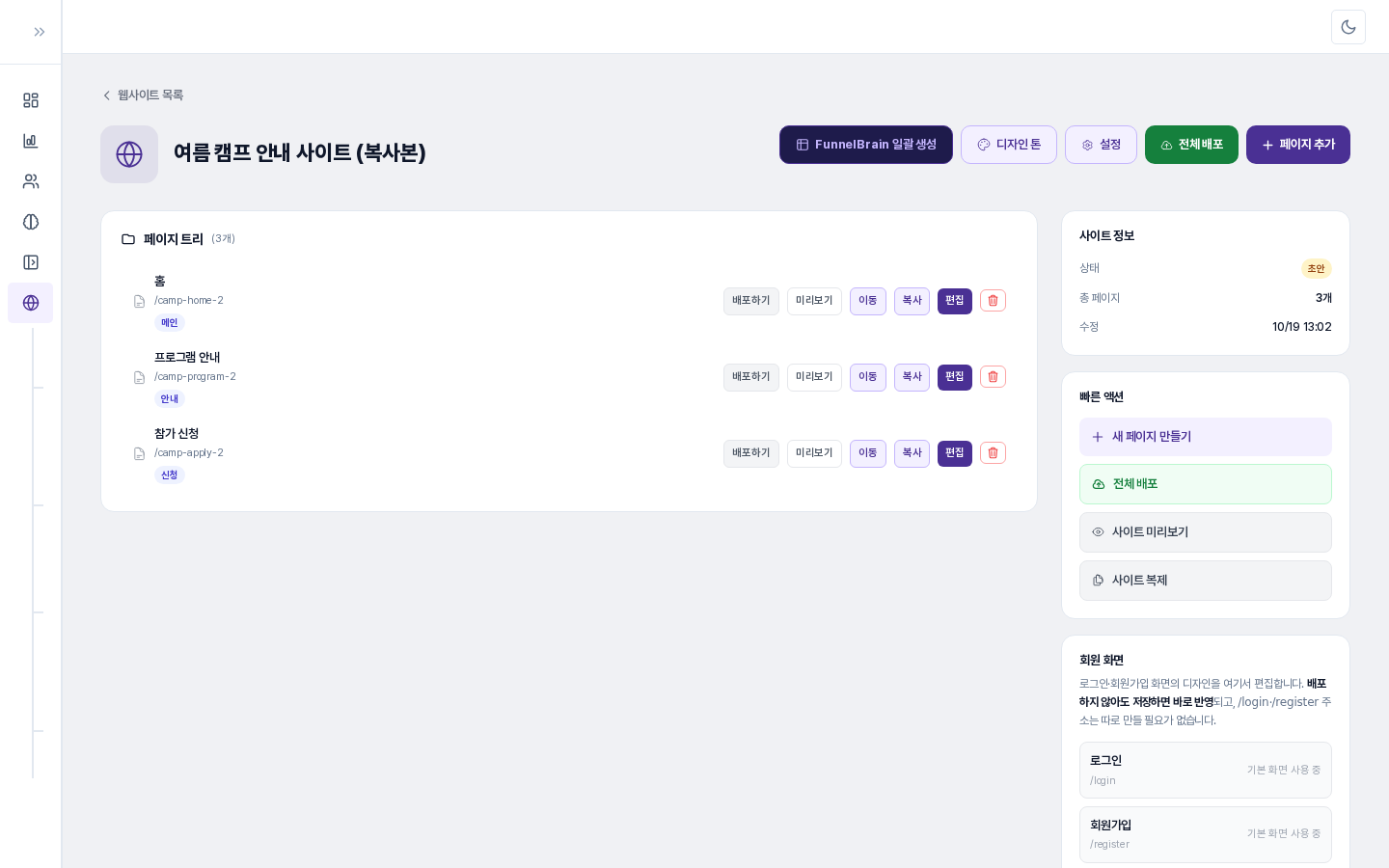
- 확인을 누르면 새 사이트의 상세 화면이 바로 열리고, 위쪽에 "복제됐습니다. 모든 페이지는 초안이며 도메인은 복사되지 않으니, 설정에서 도메인을 새로 연결해 주세요."라는 알림이 나타납니다.
새 사이트의 이름은 원래 이름 뒤에 (복사본)이 붙은 형태이고, 사이트 정보의 상태는 항상 초안입니다.
3. 무엇이 복사되나요
- 페이지: 사이트에 들어 있는 페이지가 제목·내용·카테고리·태그와 함께 복사되고, 상위·하위 구조도 새 페이지끼리 이어집니다. 모든 페이지는 배포하지 않은 초안 상태로 만들어집니다.
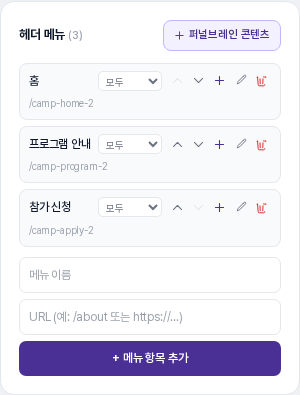
- 페이지 주소: 같은 주소를 두 페이지가 쓸 수 없으므로, 복제본의 주소에는 번호가 붙은 새 주소가 만들어집니다. 예를 들어 camp-home 페이지는 camp-home-2 로 복사됩니다.
- 메뉴: 헤더 메뉴와 푸터 메뉴, 직접 만든 메뉴가 항목과 함께 복사되고, 각 항목은 원래 페이지가 아니라 복사된 새 페이지를 가리킵니다.
- 공통 섹션: 사이트 전체에 쓰는 공통 섹션도 새 사이트 쪽 페이지에 맞게 복사됩니다. 직접 디자인해 둔 로그인·회원가입 화면도 새 사이트 기준으로 복사됩니다.
4. 무엇이 복사되지 않나요
- 도메인: 연결해 둔 도메인은 복사되지 않습니다. 복제본은 도메인이 없는 상태로 시작합니다.
- 배포 결과: 원본의 배포 기록은 가져오지 않습니다. 복제본의 페이지는 모두 배포하기를 눌러야 공개됩니다.
- 휴지통의 페이지와 쇼핑몰이 관리하는 상품 페이지는 복사되지 않습니다.
그래서 원본 사이트의 공개 주소와 배포 상태는 복제해도 그대로이고, 복제본은 직접 배포하기 전까지 공개되지 않습니다.
5. 복제한 뒤에 할 일
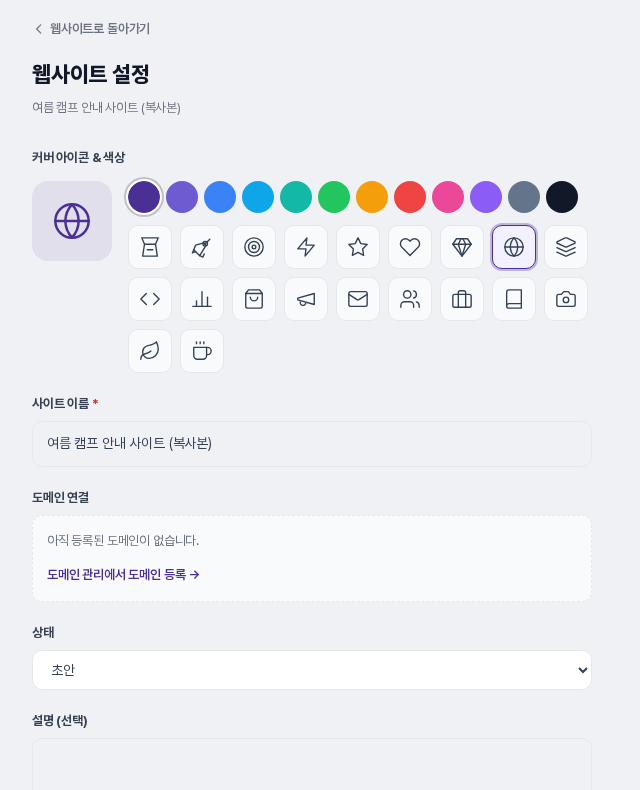
사이트 상세 화면 위쪽의 설정을 누르면 웹사이트 설정 화면이 열립니다. 이름에 붙은 (복사본)을 원하는 이름으로 바꾸고, 커버 아이콘과 색을 다르게 골라 두면 목록에서 원본과 쉽게 구분됩니다. 도메인을 쓸 사이트라면 같은 화면의 도메인 연결에서 도메인 관리에 등록해 둔 도메인을 새로 고릅니다. 도메인 연결과 배포는 별도 글에서 다룹니다.
목록으로 돌아가면 원본과 복사본이 카드로 나란히 보입니다. 원본은 변하지 않습니다.
6. 이렇게 활용해 보세요
- 시즌 이벤트처럼 구성이 비슷한 사이트는 지난 사이트를 복제한 뒤 문구와 이미지만 바꿔 보세요.
- 큰 수정을 하기 전에 복제본에서 먼저 시험해 보면 원본을 건드리지 않고 결과를 볼 수 있습니다.
- 지점별·고객별로 일부만 다른 사이트는 하나를 잘 만들어 둔 뒤 복제해 시작해 보세요.
7. 알아 두실 점
- 복제도 새 사이트를 하나 더 만드는 일이라, 사이트 개수 한도는 플랜별로 다르게 적용됩니다. 한도에 도달해 있으면 복제 대신 한도 안내가 나타납니다.
- 복제 중 문제가 생기면 "사이트 복제에 실패했습니다"라는 알림이 나타나고, 반쯤 복사된 사이트는 남지 않습니다.
- 복제는 현재 저장된 내용을 복사합니다. 에디터에서 수정 중인 페이지는 저장한 뒤에 복제해 주세요.