

사용 설명서 > 커머스·교육·예약·회원·계정 > 강의 빌더
레슨 첨부 자료
영상만으로는 전달하기 어려운 내용이 있습니다. 실습에 쓰는 체크리스트, 강의 슬라이드, 비교표처럼 수강생이 내려받아 두고 쓰는 자료가 그렇습니다. 강의 빌더의 레슨에는 이런 파일을 붙이는 첨부 자료 카드가 있습니다. 이 글에서는 파일을 올리고 지우는 방법과 수강생에게 어떻게 보이는지를 안내합니다. 레슨 본문을 쓰는 방법과 레슨 화면 배치는 별도 글에서 다룹니다.
1. 어디에 있나요
왼쪽 사이드바의 강의 빌더에서 과정의 편집을 열고, 왼쪽 목록에서 레슨을 고릅니다. 오른쪽 레슨 상세 편집 영역을 맨 아래까지 내리면 레슨 본문 편집기 아래, 레슨 저장 버튼 위에 첨부 자료 카드가 있습니다. 레슨 유형이 영상이든 아티클이든 퀴즈든 같은 자리에 나타나며, 레슨을 하나도 선택하지 않았을 때는 보이지 않습니다.
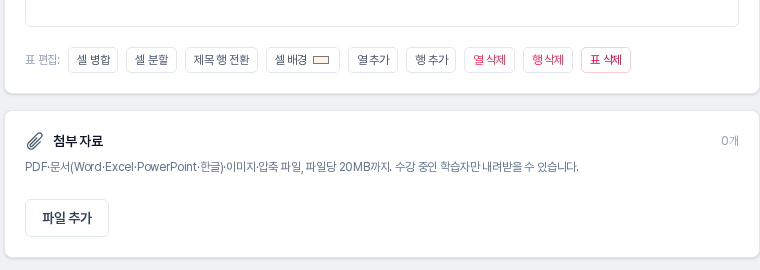
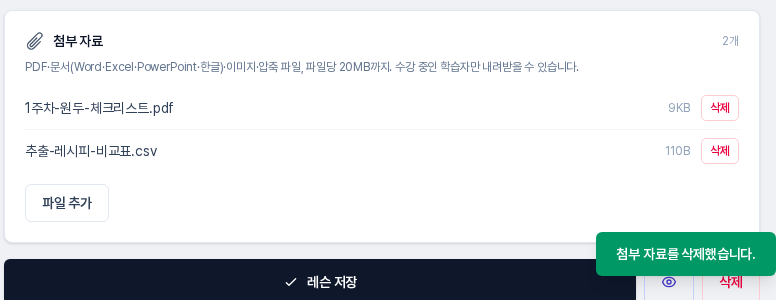
카드 오른쪽 위에는 지금 붙어 있는 파일 개수가 표시되고, 그 아래 안내 문구가 올릴 수 있는 형식과 용량을 알려 줍니다.
2. 파일 올리기
- 자료를 붙일 레슨을 왼쪽 목록에서 선택합니다.
- 첨부 자료 카드의 파일 추가 버튼을 누르고 파일을 고릅니다. 여러 파일을 한 번에 선택해도 됩니다.
- 올리기가 끝나면 첨부 자료를 올렸습니다. 알림이 뜨고, 카드 목록에 파일 이름과 크기가 나타나며 개수가 늘어납니다.
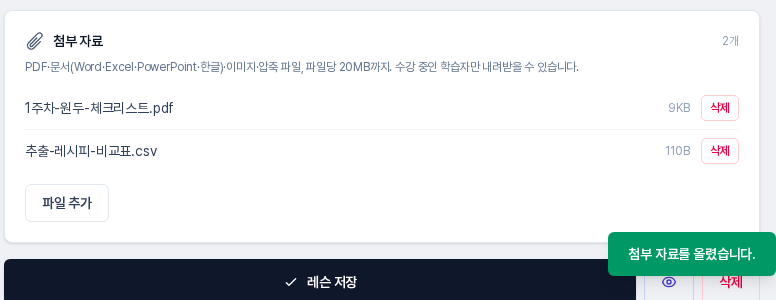
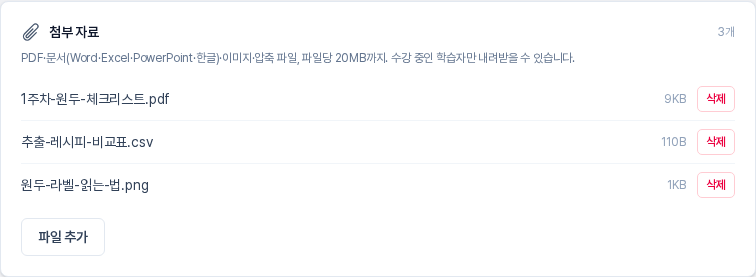
첨부 자료는 올리는 즉시 서버에 반영됩니다. 레슨 저장을 누르지 않아도 되고, 화면을 새로 고친 뒤 같은 레슨을 열어도 목록이 그대로 불러와집니다. 이미지 파일을 더 올리면 목록이 이어서 늘어나며, 파일은 올린 순서대로 표시됩니다. 수강생이 내려받는 파일의 이름은 올릴 때의 파일 이름 그대로 쓰입니다.
3. 올릴 수 있는 파일
- 형식: PDF, 문서(Word·Excel·PowerPoint·한글), 텍스트와 CSV, 이미지, 압축 파일을 올릴 수 있습니다.
- 용량: 파일 하나당 20MB까지입니다. 빈 파일은 올라가지 않습니다.
- 개수: 레슨 하나에 20개까지 붙일 수 있습니다.
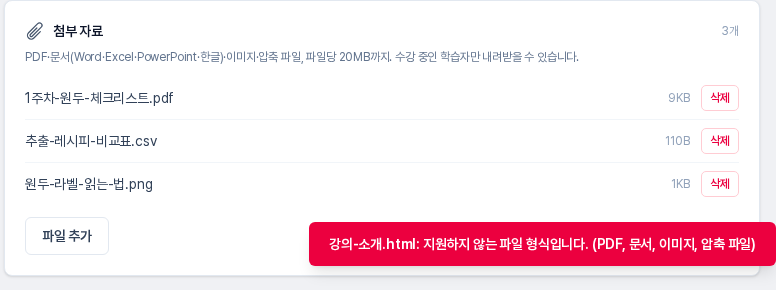
- 제외되는 형식: 웹 문서(HTML)처럼 브라우저가 실행할 수 있는 형식은 올릴 수 없습니다. 이런 파일을 고르면 파일 이름과 함께 지원하지 않는 파일 형식입니다. 알림이 나오고, 같이 고른 다른 파일은 정상적으로 올라갑니다.
4. 파일 지우기
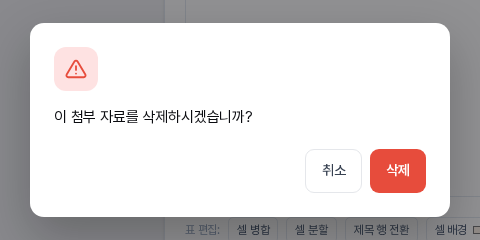
목록에서 지울 파일 옆의 삭제 버튼을 누르면 확인 창이 뜹니다. 확인 창의 삭제를 누르면 파일이 바로 지워지고 첨부 자료를 삭제했습니다. 알림이 나옵니다. 지운 파일은 수강생도 더 이상 내려받을 수 없습니다. 잘못 올린 파일이 있다면 삭제한 뒤 올바른 파일을 다시 올려 주세요.
5. 수강생에게는 이렇게 보입니다
수강생의 레슨 화면에는 레슨 본문 아래에 강의 자료 목록이 나타납니다. 파일 이름과 크기가 한 줄씩 표시되고, 누르면 파일이 내려받아집니다. 이 파일은 공개 주소가 없어서 수강 중인 회원만 받을 수 있고, 비공개 레슨이나 아직 공개 예약 시간이 되지 않은 레슨의 자료는 받을 수 없습니다. 순차 학습으로 잠겨 있는 레슨의 자료도 마찬가지입니다. 레슨 화면 배치를 영상·퀴즈·과제를 아래에 (본문 먼저)로 바꾸면 강의 자료가 영상보다 먼저 나옵니다.
6. 이렇게 활용해 보세요
- 실습 레슨에는 따라 하며 채울 체크리스트 PDF를 붙여 보세요.
- 강의 슬라이드나 요약본을 PDF로 올려 두면 수강생이 영상을 보지 않고도 복습할 수 있습니다.
- 예제 파일이 여러 개라면 압축 파일 하나로 묶어 올리면 목록이 깔끔합니다.
- 레슨 본문에 이미지나 표를 넣는 것은 화면에서 바로 읽게 하는 방식이고, 첨부 자료는 내려받아 보관해 두고 쓰는 파일에 알맞습니다. 두 가지를 함께 쓰면 본문에는 핵심만 적고 상세 자료는 파일로 넘길 수 있습니다.
- 파일 이름은 수강생에게 그대로 보이므로 "1주차-원두-체크리스트.pdf"처럼 내용을 알 수 있게 지어 주세요.
7. 알아 두실 점
- 첨부 자료는 레슨마다 따로 붙입니다. 같은 파일을 여러 레슨에서 쓰려면 각 레슨에서 올려야 합니다.
- 레슨이나 섹션, 과정을 삭제하면 붙어 있던 첨부 자료도 함께 지워집니다.
- 첨부 자료는 레슨 저장과 별개로 바로 반영되므로, 올린 즉시 해당 레슨이 공개 상태라면 수강생이 곧바로 볼 수 있습니다. 새 레슨은 비공개로 시작하니 준비가 끝난 뒤 공개로 바꿔 주세요.
- 강의 빌더 이용 여부와 한도는 플랜별로 다릅니다.