

사용 설명서 > 에디터 > AI 페이지 생성
AI 페이지 생성 ①: 직접 작성으로 시작하기
빈 페이지 앞에서 무엇부터 만들지 막막할 때, 만들고 싶은 페이지를 글로 적어 주면 AI가 섹션을 만들어 줍니다. 가장 기본이 되는 방법이 직접 작성 탭입니다. 업종과 목적, 넣고 싶은 섹션, 분위기를 몇 줄로 적어 두기만 하면 됩니다. 이 글에서는 AI 페이지 생성 창을 여는 곳, 직접 작성 탭에 무엇을 적는지, 모델 선택과 예상 크레딧이 보이는 위치를 안내합니다. AI 기획 생성과 JSON 기획서, 디자인 옵션의 세부 항목은 별도 글에서 다룹니다.
1. AI 페이지 생성은 어디에 있나요
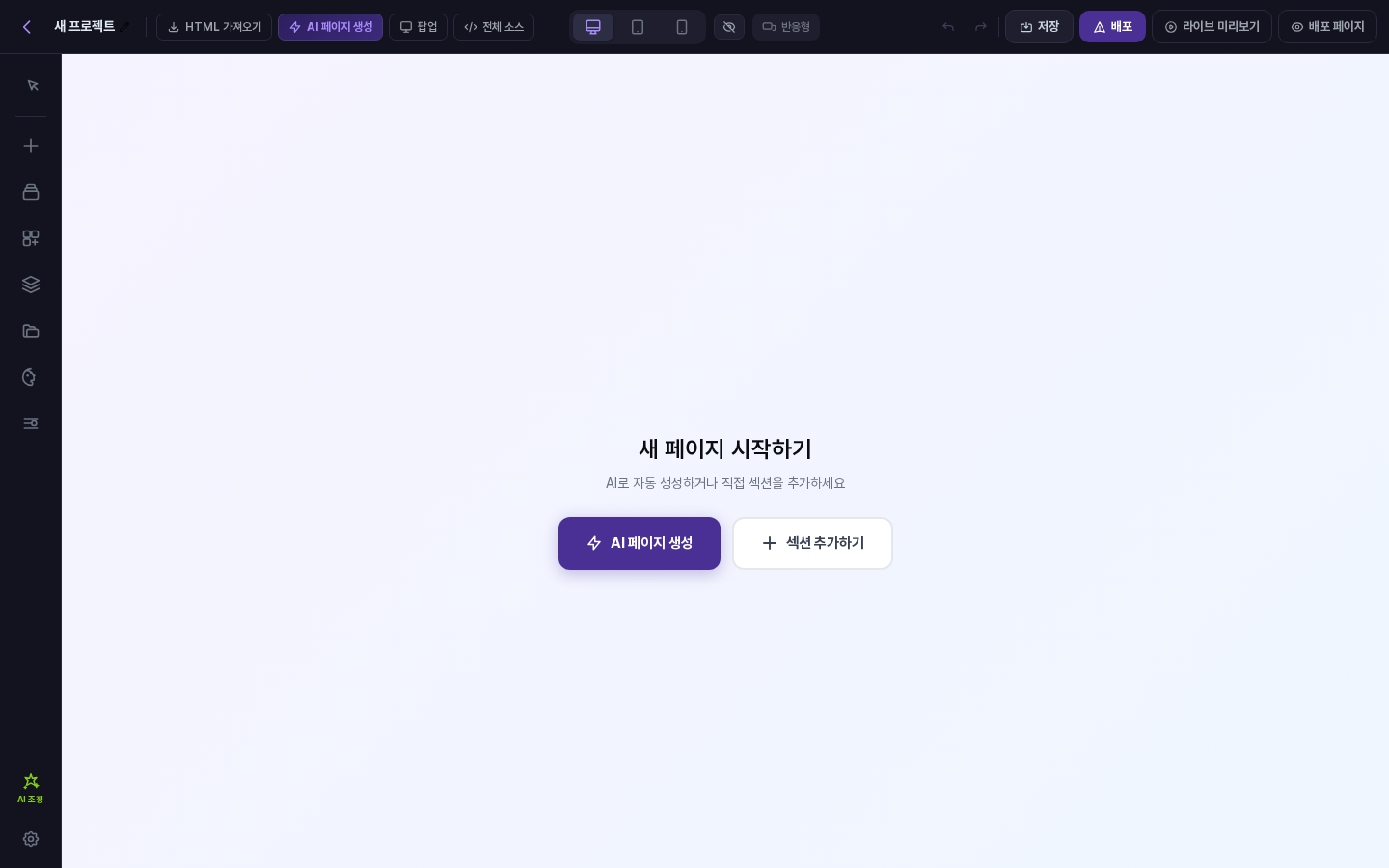
내용이 비어 있는 새 페이지를 열면 새 페이지 시작하기 화면이 나오고, 가운데에 보라색 AI 페이지 생성 버튼과 흰색 섹션 추가하기 버튼이 놓입니다. 상단바의 HTML 가져오기 옆에도 같은 이름의 AI 페이지 생성 버튼이 있어서, 어느 쪽을 눌러도 같은 창이 열립니다.
2. 창의 구성
창 제목은 AI 페이지 생성이고, 그 아래에 직접 작성, AI 기획 생성, JSON 기획서 탭 세 개가 있습니다. 처음에는 직접 작성 탭이 선택되어 있습니다. 탭 아래에는 디자인 옵션 줄이 있고, 누를 때마다 옵션 영역이 접히고 펼쳐집니다. 접어 두면 현재 선택이 한 줄로 요약됩니다. 맨 아래에는 취소와 섹션 생성 버튼이 고정되어 있고, 오른쪽 위 x 버튼으로도 닫을 수 있습니다.
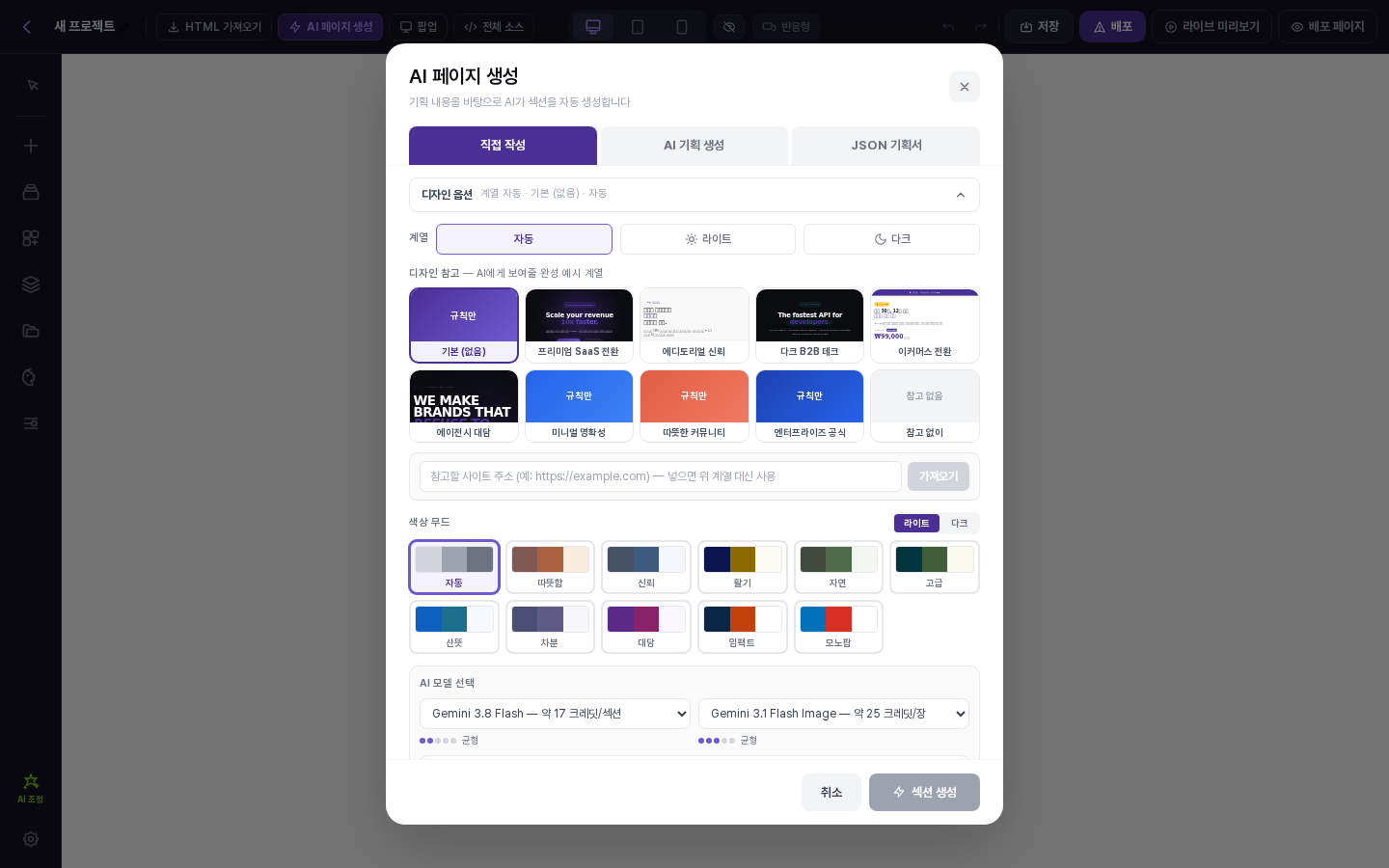
펼친 디자인 옵션에는 계열(자동, 라이트, 다크), 디자인 참고 카드, 참고할 사이트 주소를 넣는 칸과 가져오기 버튼, 색상 무드 견본이 차례로 놓여 있습니다. 이 옵션들은 세 탭이 함께 쓰며, 항목별 설명은 별도 글에서 다룹니다.
3. 직접 작성 탭에 적는 방법
- 디자인 옵션 줄을 눌러 옵션을 접으면 입력란이 한눈에 보입니다.
- 기획 내용 작성 입력란에 만들 페이지를 적습니다. 비어 있을 때는 예시가 흐리게 보입니다.
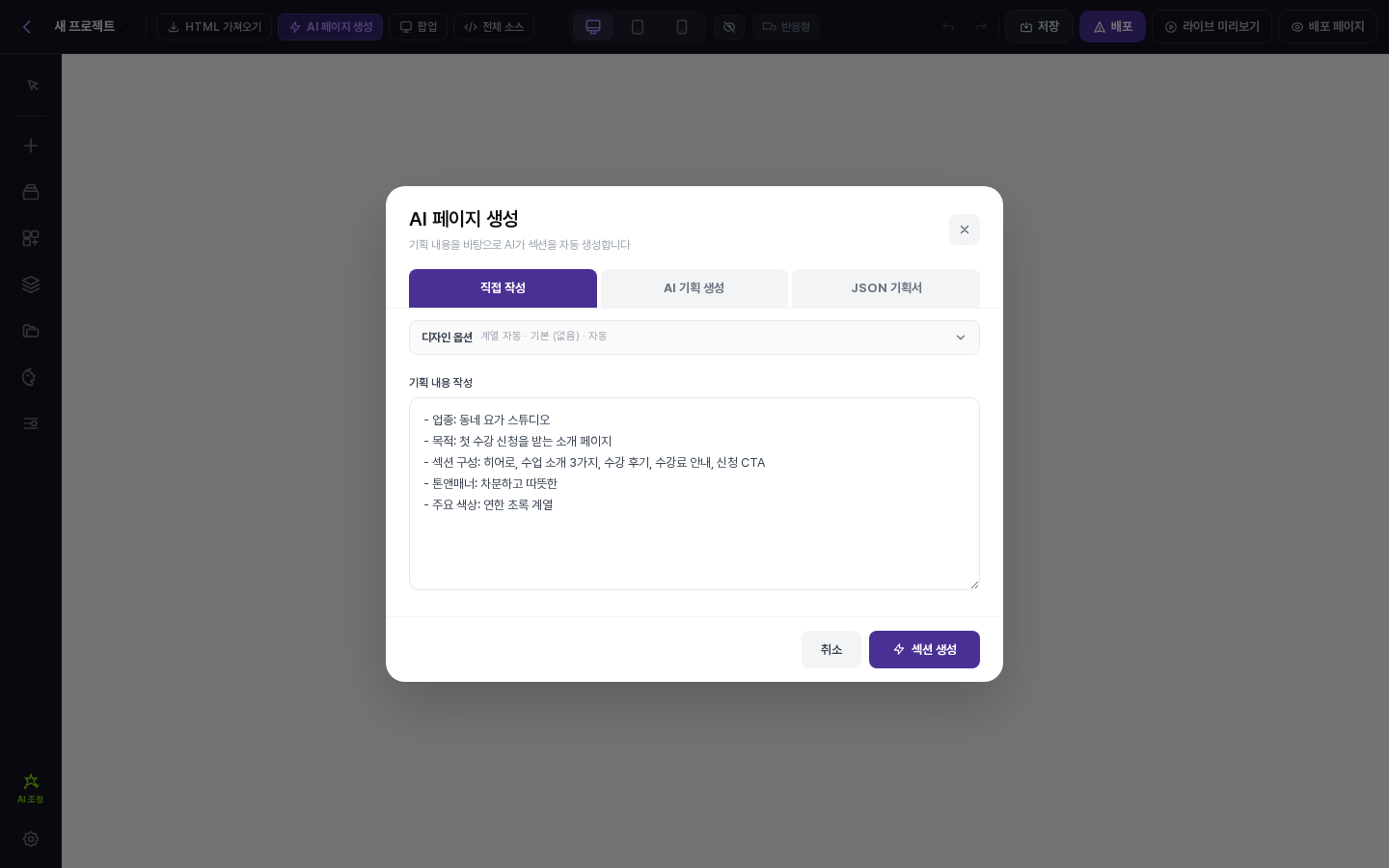
- 내용을 적으면 회색이던 섹션 생성 버튼이 보라색으로 바뀝니다. 입력란이 비어 있으면 이 버튼은 눌리지 않습니다.
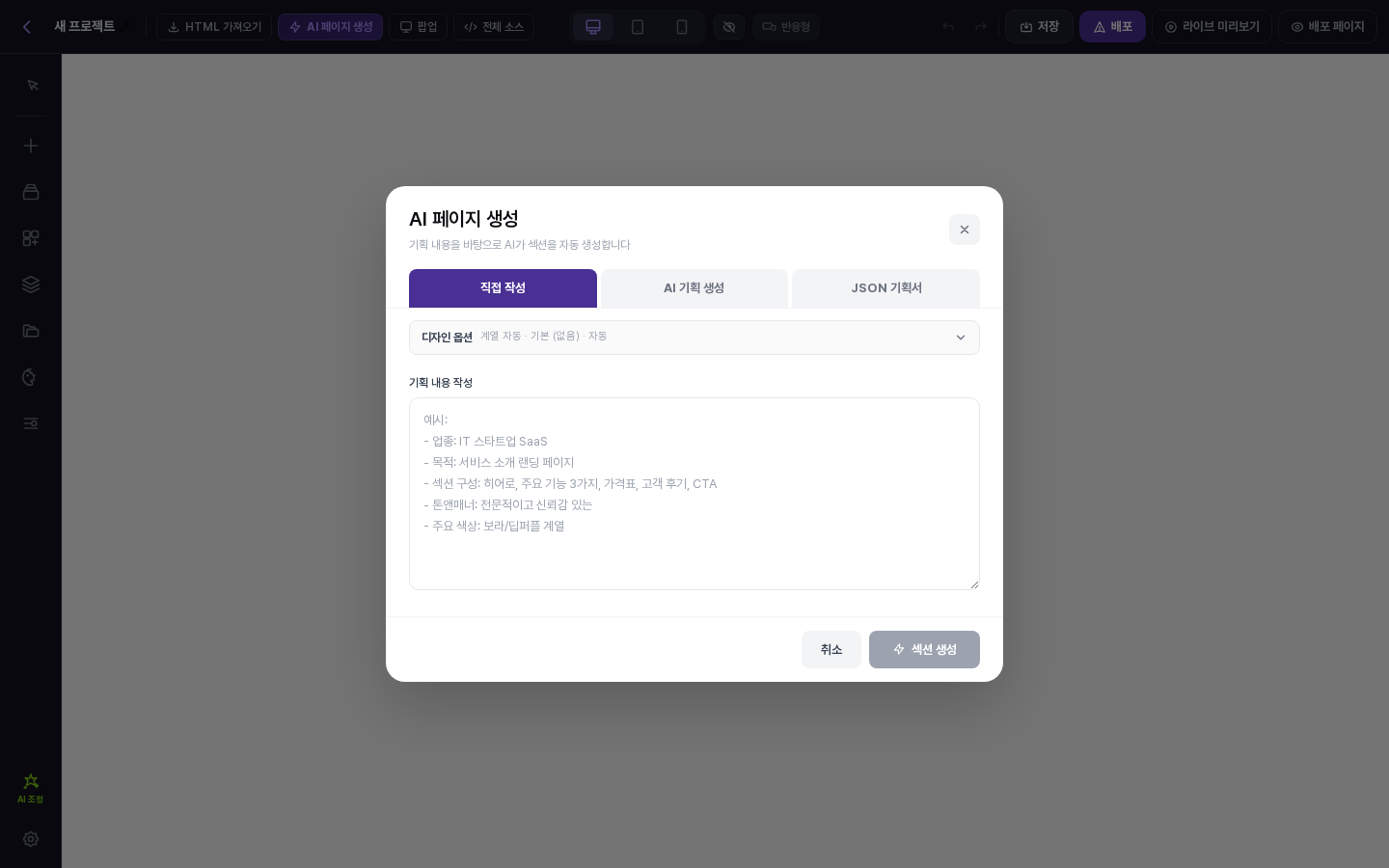
입력란의 예시는 업종, 목적, 섹션 구성, 톤앤매너, 주요 색상 다섯 줄입니다. 이 틀을 따라 자기 사업에 맞게 바꿔 적으면 됩니다. 아래는 동네 요가 스튜디오를 가정한 입력 예입니다.
4. 모델 선택과 예상 크레딧
디자인 옵션을 펼치고 아래로 내리면 AI 모델 선택 영역이 나옵니다. 왼쪽은 글을 만드는 모델, 오른쪽은 이미지 모델이며, 각 모델 아래에 등급이 표시됩니다. 그 아래 예상 크레딧 칸에 글과 이미지로 나눈 예상값이 나오고, 모델을 바꾸면 예상값도 함께 바뀝니다. 직접 작성 탭은 섹션 수를 알 수 없어 섹션 수를 가정해 계산하며, 칸 안에 '가정'이라고 표시됩니다. 이 값은 평균 사용량 기준이라 실제 차감은 결과에 따라 달라질 수 있다고 화면에 안내되어 있습니다.
같은 영역 아래쪽에는 이미지 생성 옵션(인물, 텍스트)과 히어로, 카드, 폰트 선택 상자가 있고, 기본값은 모두 자동입니다.
5. 이렇게 활용해 보세요
- 업종, 목적, 섹션 구성, 톤앤매너, 주요 색상을 한 줄씩 나누어 적어 두면 내용을 빠뜨리지 않고 정리하기 좋습니다.
- 섹션 구성에 히어로, 수업 소개, 후기, 수강료, 신청 안내처럼 넣고 싶은 섹션 이름을 순서대로 적어 보세요.
- 주요 색상은 계열 이름처럼 짧게 적고, 세부 색은 색상 무드 견본과 함께 정해 보세요.
- 처음에는 저렴한 모델로 예상 크레딧을 낮춰 시도하고, 마음에 들면 모델 등급을 조정해 보세요.
6. 알아 두실 점
- 섹션 생성을 누르면 AI가 호출되어 크레딧이 사용됩니다. 누르기 전에 예상 크레딧을 확인하세요.
- 예상 크레딧의 숫자는 선택한 모델과 시점에 따라 달라집니다. 생성 전에 화면에 표시된 값을 확인하세요.
- 디자인 옵션을 접어도 선택한 값은 그대로 적용됩니다.
한 줄 아이디어에서 기획 초안을 받는 방법과 JSON 기획서로 시작하는 방법은 각각 별도 글에서 이어서 안내합니다.