

사용 설명서 > CRM·자동화·메시징 > 폼
폼 내보내기·가져오기·복제
잘 만든 폼을 다른 용도로 한 번 더 쓰고 싶을 때가 있습니다. 이벤트마다 거의 같은 신청 폼을 새로 만들거나, 팀원·다른 작업공간에서 쓰던 폼을 그대로 가져오고 싶을 수도 있습니다. 퍼널체인저스 폼 빌더에는 이런 경우를 위한 세 가지 기능이 있습니다. 폼 하나를 곧바로 복사하는 복제, 폼 구조를 파일로 저장하는 내보내기, 그 파일로 새 폼을 만드는 가져오기입니다. 이 글에서는 세 기능이 각각 무엇을 옮기고 무엇을 옮기지 않는지, 어디서 누르는지를 순서대로 정리합니다.
1. 어디에 있나요
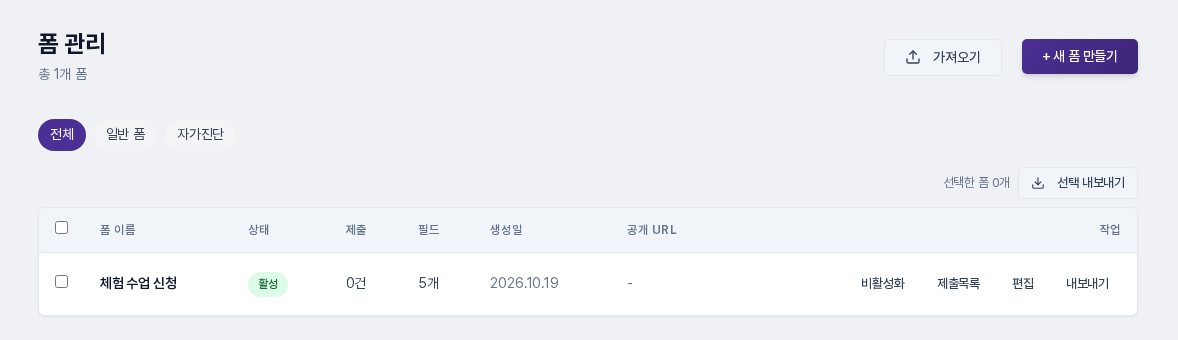
폼 빌더 > 폼 목록(화면 제목은 폼 관리)에 내보내기와 가져오기가 있습니다. 오른쪽 위에 가져오기 버튼이 있고, 각 폼 줄의 오른쪽 작업 열에 내보내기 링크가 있습니다. 복제는 목록이 아니라 폼 편집 화면 오른쪽 위에 있습니다.
2. 폼을 파일로 내보내기
한 개만 내보낼 때는 폼 줄의 내보내기를 누릅니다. 여러 개를 한 파일로 받으려면 줄 왼쪽의 체크박스를 고릅니다. 맨 위 체크박스는 현재 목록 전체를 선택합니다. 고르면 선택한 폼 N개로 개수가 바뀌고 선택 내보내기가 눌립니다. 선택하지 않았을 때 이 버튼은 비활성입니다.
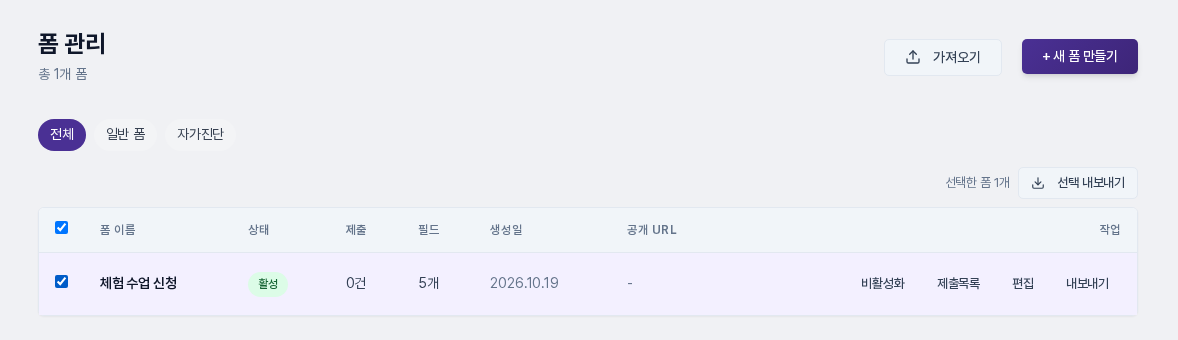
받은 파일은 JSON 형식이며 이름은 폼 이름과 날짜로 정해집니다. 여러 개를 고르면 폼 개수와 날짜로 정해집니다. 파일에 담기는 것은 폼의 구조입니다.
- 폼 이름, 설명, 표시 방식, 연락처 중복 기준, 제출 후 메시지와 이동 주소
- 디자인 설정과 필드 전부(라벨, 순서, 필수 여부, 선택지, 같은 줄 묶음)
- 접수 기간과 마감 안내, 랜딩페이지 설정, 웹훅 주소
- 연결해 둔 태그와 리스트(번호가 아닌 이름으로 기록)
제출 데이터와 구글 시트 연동, 웹사이트 에디터와의 연결 정보는 담기지 않습니다. 제출 내용은 제출 목록의 CSV로 따로 받습니다.
3. 파일로 폼 가져오기
- 폼 목록 오른쪽 위의 가져오기를 누릅니다.
- 폼 가져오기 창에서 점선 영역을 눌러 내보낸 JSON 파일을 고릅니다. 고른 파일 이름이 영역 안에 표시됩니다.
- 창 아래의 가져오기를 누릅니다.
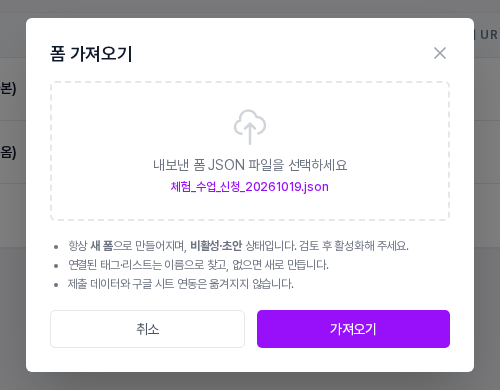
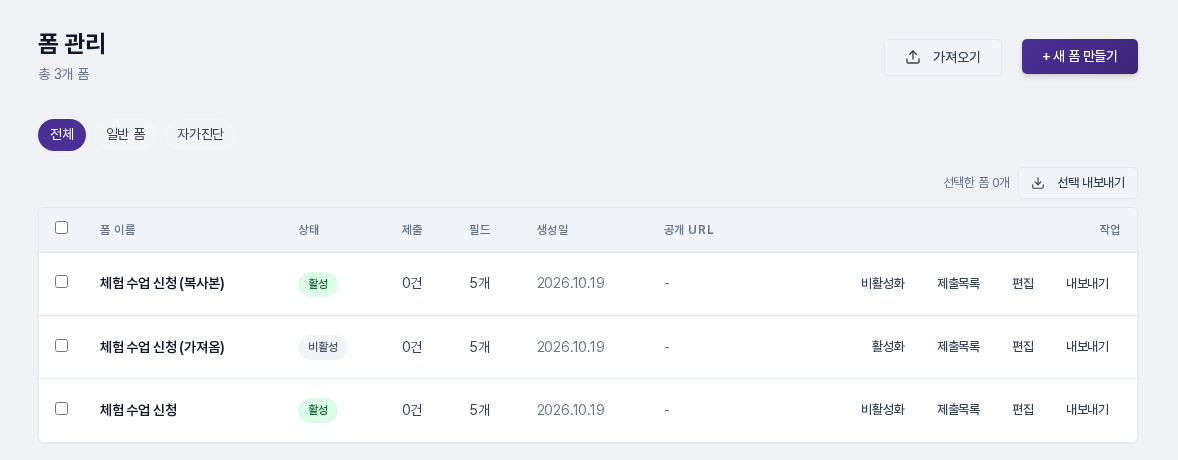
가져온 폼은 항상 새 폼으로 만들어집니다. 같은 이름의 폼이 이미 있으면 기존 폼은 건드리지 않고 이름 뒤에 (가져옴)이 붙습니다. 파일에 폼이 하나뿐이면 곧바로 그 폼의 편집 화면으로 이동하고, 여러 개면 폼 목록으로 돌아갑니다.

가져온 폼은 비활성이고 공개 URL도 없는 비공개 상태입니다. 필드, 제출 후 메시지, 디자인을 확인한 뒤에 활성화와 공개 URL 게시를 직접 진행하는 순서입니다. 연결된 태그와 리스트는 이름으로 찾아 붙고, 이 계정에 없는 이름이면 새로 만들어집니다. 퍼널체인저스에서 내보낸 파일이 아니면 지원하지 않는 형식이라는 안내가 나옵니다.
4. 폼 복제하기
같은 계정 안에서 비슷한 폼을 만들 때는 파일 없이 복제하는 편이 빠릅니다. 복사할 폼의 편집 화면에서 오른쪽 위 복제를 누릅니다.

확인 창 없이 곧바로 이름 뒤에 (복사본)이 붙은 새 폼이 만들어지고 그 편집 화면이 열립니다. 필드와 디자인, 제출 후 메시지, 연결한 태그·리스트 같은 설정이 함께 복사되며 제출 수는 0에서 시작합니다. 공개 URL은 따라오지 않으므로 복사본은 비공개입니다.

원본, 가져온 폼, 복사본은 폼 목록에서 각각 한 줄로 나타납니다. 상태 배지와 필드 수로 서로 같은 구조인지 한눈에 비교할 수 있습니다.
5. 이렇게 활용해 보세요
- 기본 신청 폼을 하나 잘 만들어 두고 행사마다 복제한 뒤 제목과 안내 문구만 바꿔 쓰세요.
- 다른 작업공간이나 다른 계정에서 쓰던 폼을 옮길 때는 내보내기와 가져오기를 쓰세요. 번호가 아닌 이름으로 연결되므로 계정이 달라도 태그와 리스트가 맞춰집니다.
- 큰 수정을 하기 전에 폼을 파일로 내보내 구조를 보관해 두세요. 제출 내용은 제출 목록에서 CSV로 따로 받습니다.
6. 알아 두실 점
- 가져오기는 기존 폼을 덮어쓰지 않습니다. 항상 새 폼이 생깁니다.
- 한 번에 가져올 수 있는 폼은 최대 50개, 폼 하나의 필드는 300개, 파일 크기는 5MB까지입니다.
- 파일에 웹훅 주소가 들어 있으므로 파일을 다른 사람에게 보낼 때 주소가 노출되는지 확인하세요. 가져온 폼은 활성화하기 전까지 제출이 막혀 있습니다.
- 구글 시트 연동은 파일에 담기지 않으므로 가져온 폼에서 다시 연결합니다.
- 복제와 가져오기 모두 제출 데이터는 옮기지 않습니다. 복사본·가져온 폼의 제출 목록은 비어 있습니다.
폼의 필드 구성과 디자인 설정, 접수 기간, 제출 후 태그·리스트 자동 추가는 각각 별도 글에서 다룹니다.