

사용 설명서 > 커머스·교육·예약·회원·계정 > 쇼핑몰
결제 설정 ②: KG이니시스(가상계좌·계좌이체)
이 글의 목차
카드 결제에 KG이니시스를 쓰기로 하셨다면, 이니시스에서 발급받은 값을 쇼핑몰 결제 설정에 입력해 두어야 고객 주문 화면에 이니시스 결제가 나타납니다. 이 글에서는 KG이니시스를 기본 결제수단으로 고르고 키를 입력하는 순서, 그리고 같은 계약으로 열 수 있는 가상계좌와 실시간 계좌이체 설정을 안내합니다. 결제 설정 화면의 전체 구성과 토스페이먼츠, NHN KCP·무통장입금 계좌는 별도 글에서 다룹니다.
1. 어디에서 설정하나요
쇼핑몰 > 내 쇼핑몰에서 쇼핑몰을 열고 오른쪽 위의 결제 설정 버튼을 누릅니다. 이니시스 관련 항목은 모두 이 화면 한 곳에 있습니다.
2. KG이니시스 연결하기
-
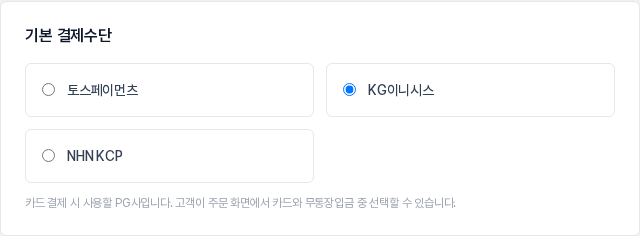
기본 결제수단에서 KG이니시스를 선택합니다. 카드 결제용 PG사는 하나만 고를 수 있습니다.
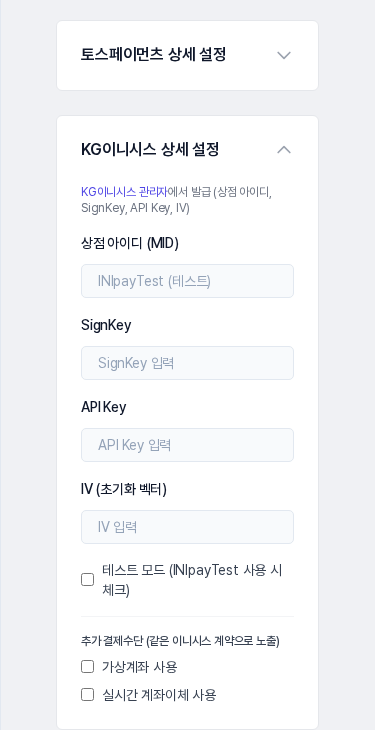
- 아래쪽 KG이니시스 상세 설정 칸을 펼칩니다. 안내 문구의 KG이니시스 관리자 링크에서 상점 아이디, SignKey, API Key, IV를 발급받을 수 있다고 안내되어 있습니다.
-
상점 아이디 (MID), SignKey, API Key, IV (초기화 벡터)를 차례로 입력합니다. SignKey·API Key·IV는 입력한 글자가 가려져 보입니다.
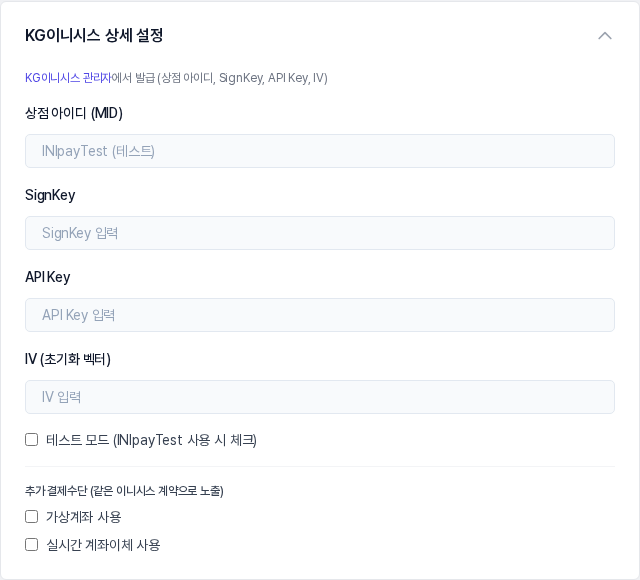
- 이니시스 테스트 상점(INIpayTest)으로 먼저 점검하신다면 테스트 모드 (INIpayTest 사용 시 체크)를 체크합니다.
- 화면 맨 아래 설정 저장을 누르면 결제 설정 전체가 한 번에 저장됩니다.
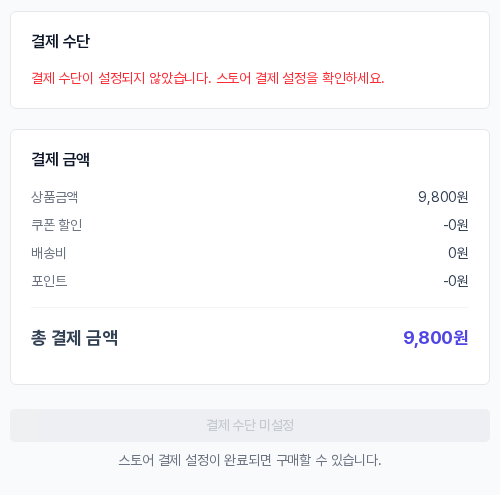
고객 주문 화면에 KG이니시스가 카드 결제로 나오려면 상점 아이디와 SignKey가 입력되어 있어야 합니다. 이 두 값이 비어 있고 무통장입금도 꺼 두었다면 주문 화면에는 아래처럼 결제 수단이 설정되지 않았다는 안내가 나오고, 결제 버튼도 비활성 상태가 됩니다.
3. 가상계좌·실시간 계좌이체 켜기
상세 설정 칸 아래쪽 추가 결제수단 (같은 이니시스 계약으로 노출)에는 체크 상자가 두 개 있습니다.
- 가상계좌 사용: 고객 주문 화면에 가상계좌 선택지가 생깁니다. 선택지 아래에는 "발급된 계좌로 입금 (입금 확인 후 결제완료)"이라고 안내됩니다.
- 실시간 계좌이체 사용: 고객 주문 화면에 실시간 계좌이체 선택지가 생깁니다. 선택지 아래에는 "본인 명의 계좌에서 즉시 이체"라고 안내됩니다.
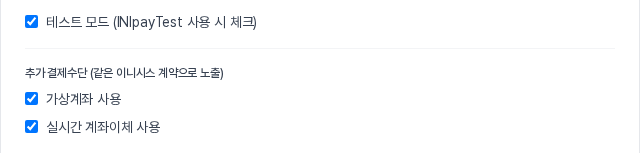
두 수단은 카드 결제와 같은 이니시스 계약을 쓰기 때문에, 이니시스를 기본 결제수단으로 고르고 상점 아이디·SignKey를 입력한 쇼핑몰에서만 주문 화면에 나타납니다. 체크한 뒤 설정 저장을 눌러야 반영됩니다.
가상계좌는 입금통보 주소를 등록해야 합니다
가상계좌 사용을 체크하고 저장한 뒤 결제 설정 화면에 다시 들어오면, 안내 문구와 함께 입금통보를 받을 주소(URL)가 표시됩니다. 안내대로 이니시스 상점관리자 > 거래내역 > 가상계좌 > 입금통보방식에 이 주소를 직접 등록해야 합니다.
고객이 가상계좌를 선택해 결제를 진행하면 가상계좌 발급 완료 화면에 주문번호, 입금 금액, 은행, 가상계좌번호, 예금주가 표시됩니다. 이 시점의 주문은 아직 결제완료가 아니며, 이니시스에서 입금통보가 도착해 금액이 주문과 일치하면 결제완료로 바뀌고 주문 안내 메일이 발송됩니다.
4. 모바일 화면에서도 같습니다
휴대폰으로 결제 설정에 들어가셔도 입력 항목과 순서는 같습니다.
5. 이렇게 활용해 보세요
- 처음에는 테스트 모드와 테스트 상점으로 연결해 두고 주문 화면에 결제 수단이 나오는지 점검한 뒤, 계약한 상점 값으로 바꿔 보세요.
- 카드 결제만 받던 쇼핑몰이라면 실시간 계좌이체 사용부터 켜 보세요. 가상계좌와 달리 별도 입금통보 등록이 필요하지 않습니다.
- 사장님 계좌로 직접 입금을 받는 무통장입금과, 주문마다 계좌가 발급되는 가상계좌는 서로 다른 설정입니다. 필요한 쪽을 골라 함께 켜 둘 수도 있습니다.
6. 알아 두실 점
- 이니시스 값은 이니시스와 계약한 뒤 발급받은 것을 입력합니다. 값은 다른 사람과 공유하지 마세요.
- 가상계좌는 입금통보 주소를 등록하지 않으면 고객이 입금해도 주문이 자동으로 결제완료로 바뀌지 않습니다.
- 다른 PG사로 바꾸려면 기본 결제수단 선택을 바꾸고 해당 PG사의 값을 입력한 뒤 저장하세요.
- 고객에게 어떻게 보이는지는 상품 화면에서 바로 구매를 눌러 나오는 주문 화면의 결제 수단 영역에서 확인할 수 있습니다.