

사용 설명서 > CRM·자동화·메시징 > 이메일·CRM 도구
이메일 공통 편집기: 블록·서식·HTML과 미리보기·테스트 발송
자동화의 이메일 블록, 마케팅 캠페인, 이메일 템플릿, 이메일 시퀀스의 각 단계는 모두 같은 이메일 편집기를 씁니다. 한 번 익혀 두면 어디서든 같은 방식으로 메일을 만들 수 있습니다. 이 글에서는 편집기의 세 가지 작성 방식과 미리보기, 테스트 발송을 차례로 살펴봅니다.
1. 어디에서 열리나요
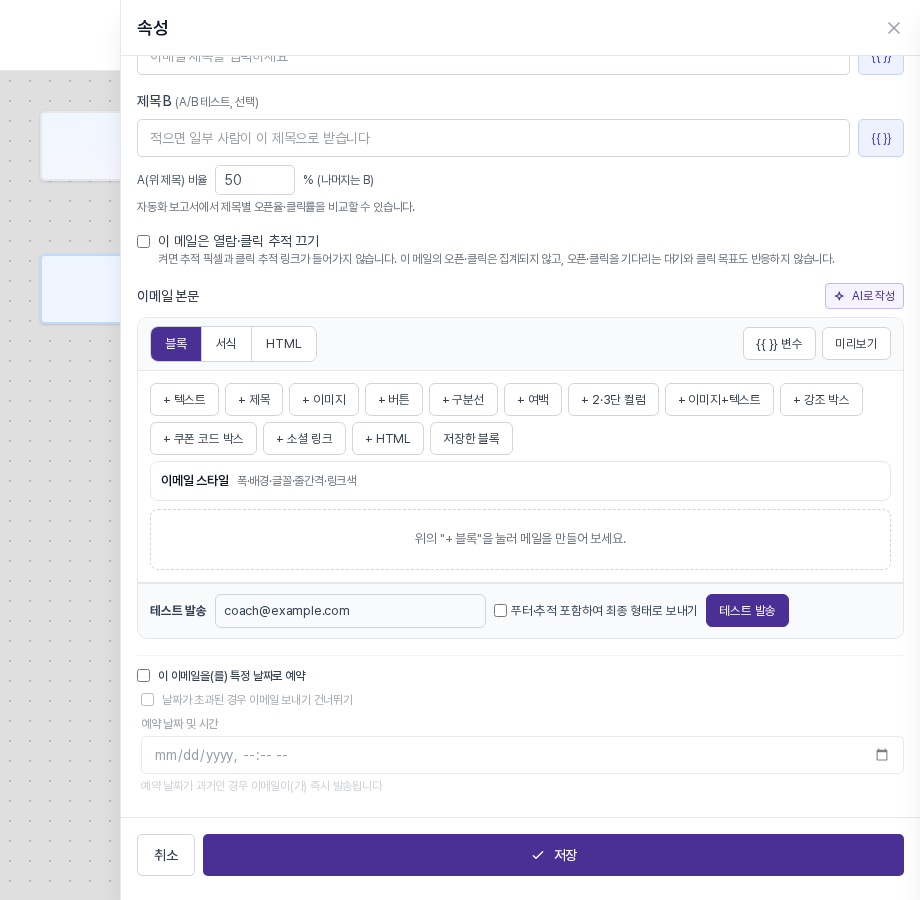
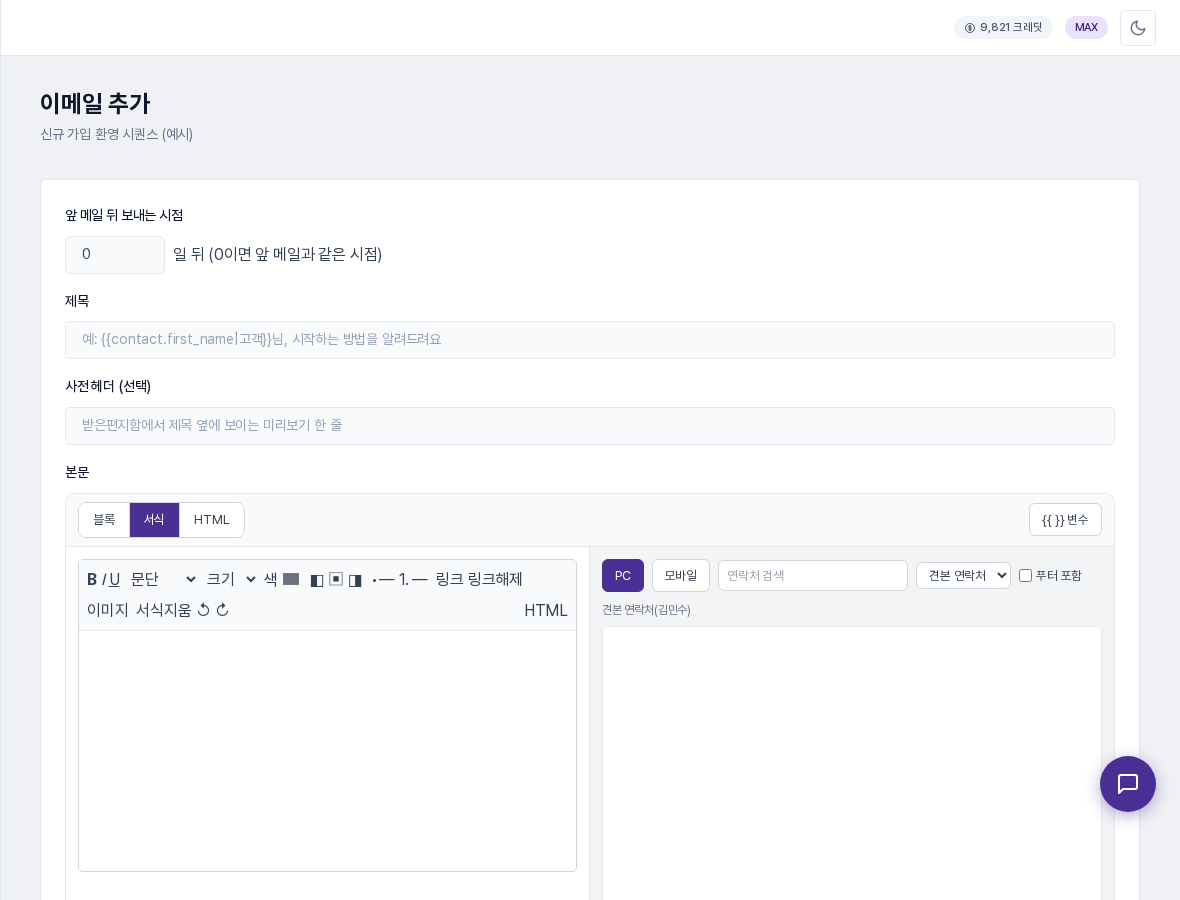
자동화 빌더에서 이메일 발송 블록을 누르면 오른쪽에 속성 패널이 열리고, 그 안에 제목·사전헤더 입력칸과 이메일 본문 편집기가 나옵니다. 캠페인과 템플릿을 만드는 화면, 시퀀스의 이메일 추가 화면에서도 같은 편집기가 보입니다.
2. 블록·서식·HTML 세 가지 방식
편집기 맨 위의 탭으로 작성 방식을 고릅니다.
- 블록: + 텍스트, + 제목, + 이미지, + 버튼, + 구분선, + 여백, + 2·3단 컬럼, + 이미지+텍스트, + 강조 박스, + 쿠폰 코드 박스, + 소셜 링크, + HTML을 눌러 쌓아 갑니다. 자주 쓰는 블록은 저장한 블록으로 다시 불러올 수 있고, 이메일 스타일에서 폭·배경·글꼴·줄간격·링크색을 한 번에 정합니다.
- 서식: 굵게·기울임·밑줄, 문단과 글자 크기, 색, 정렬, 목록, 링크, 이미지를 도구 모음으로 다루는 문서 편집 방식입니다.
- HTML: 직접 만든 HTML을 붙여 넣어 쓰는 방식입니다.
본문 안에는 {{ }} 변수 버튼으로 이름·이메일 같은 값을 넣을 수 있고, 값이 없을 때 대신 보일 말은 {{contact.first_name|고객}}처럼 세로선 뒤에 적습니다.
3. 미리보기는 눌렀을 때만 열립니다
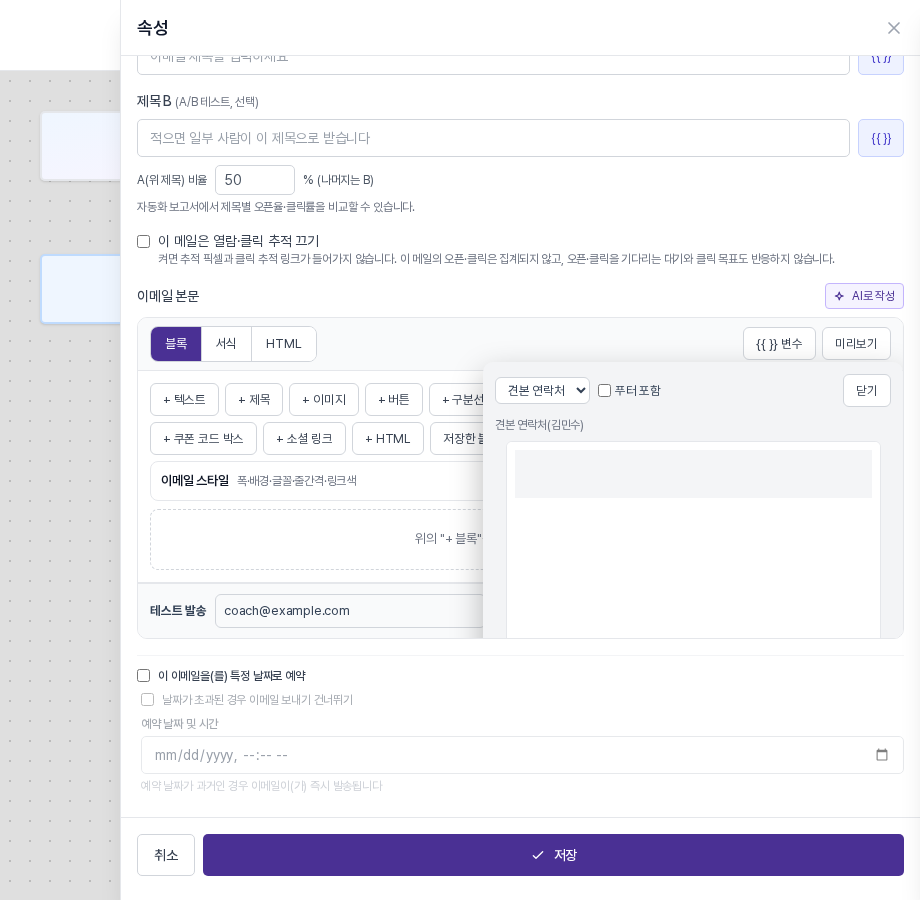
자동화 패널에서는 화면이 좁기 때문에 미리보기 버튼을 누를 때만 작은 창이 편집기 위에 열리고, 모바일 폭(375px)으로 메일을 보여 줍니다. 창 위쪽에서 견본 연락처를 고르면 그 사람의 이름·이메일 값이 들어간 모습을 볼 수 있고, 푸터포함을 체크하면 설정해 둔 글로벌 푸터가 붙은 최종 모양을 볼 수 있습니다. 닫기를 누르거나 Esc 키, 창 밖을 누르면 닫힙니다.
시퀀스 단계 화면처럼 넓은 화면에서는 편집기 옆에 미리보기가 항상 나란히 있고, PC·모바일 버튼과 연락처 검색으로 모양을 바꿔 볼 수 있습니다.
4. 테스트 발송
편집기 아래의 테스트 발송 줄에 받을 이메일 주소를 적고 버튼을 누르면 그 주소로 시험 메일이 나갑니다. 푸터·추적 포함하여 최종 형태로 보내기를 체크하면 실제 발송과 같은 모양(푸터와 추적 장치 포함)으로 받아 볼 수 있습니다. 테스트 발송은 발송 현황(반송·스팸 신고) 집계에서 제외됩니다.
5. 이렇게 활용해 보세요
- 처음에는 블록으로 틀을 잡고, 세부 디자인이 필요한 부분만 HTML 블록으로 넣어 보세요.
- 보내기 전에 미리보기에서 견본 연락처를 바꿔 가며 변수가 자연스럽게 들어가는지 살펴보세요.
- 중요한 메일은 테스트 발송으로 휴대폰 메일 앱에서도 한 번 열어 보세요.
6. 알아 두실 점
- 메일 프로그램마다 지원하는 디자인 범위가 달라서, 표나 큰 이미지보다 짧은 글과 버튼 위주가 안전합니다.
- HTML 탭에서 직접 고친 내용은 블록 화면과 모양이 달라질 수 있으니, 큰 수정 전에는 본문을 복사해 두세요.
- 예약 발송과 제목 B(A/B 테스트) 같은 추가 옵션은 사용하는 화면에 따라 나타납니다.