

사용 설명서 > 커머스·교육·예약·회원·계정 > 강의 빌더
아티클 레슨 ①: 기본 편집
이 글의 목차
영상 없이 글로 설명하는 수업이라면 아티클 레슨이 알맞습니다. 강의 빌더의 아티클 레슨은 문서 편집기처럼 제목, 굵은 글씨, 목록, 인용문, 링크를 넣어 가며 본문을 직접 작성하는 레슨입니다. 이 글에서는 아티클 레슨을 만들고, 기본 서식 도구를 쓰고, 저장하고 미리 보기까지 하는 흐름을 안내합니다. 표와 이미지, HTML 소스 편집은 별도 글에서 다룹니다.
1. 아티클 편집기는 어디에 있나요
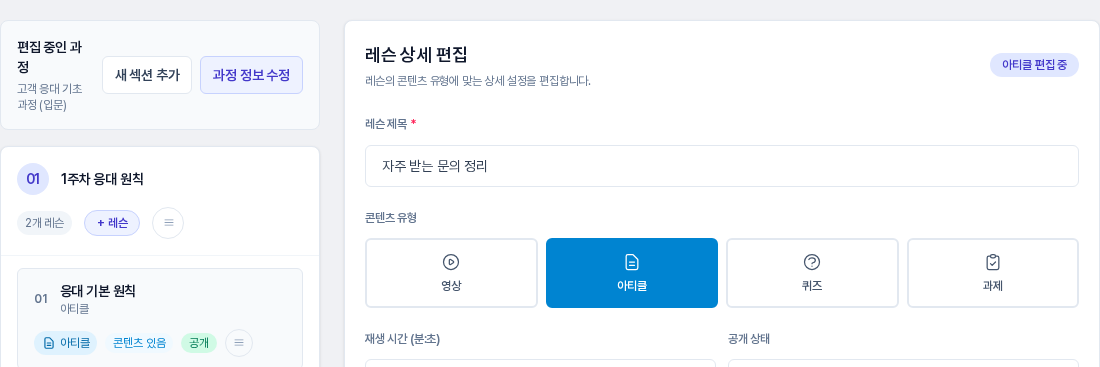
왼쪽 사이드바에서 강의 빌더를 열고 과정의 편집을 누른 뒤, 코스 빌더의 레슨 행을 눌러 레슨 상세 편집을 엽니다. 새 레슨은 영상 유형으로 시작하므로, 내용을 쓰기 전에 콘텐츠 유형에서 아티클을 먼저 고릅니다. 오른쪽 위 배지가 아티클 편집 중으로 바뀝니다.
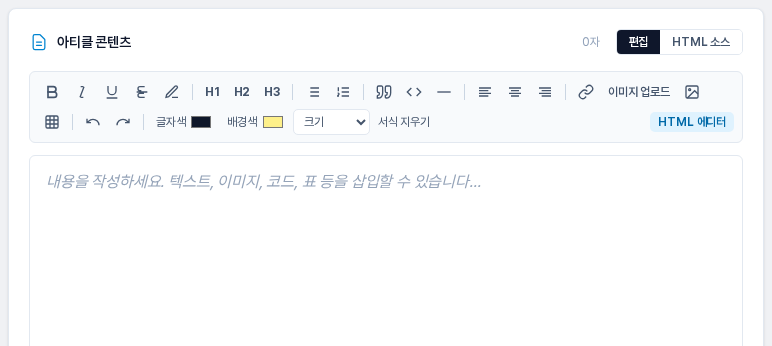
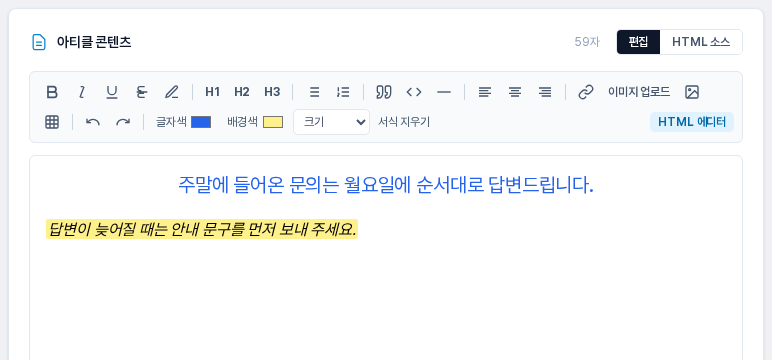
유형을 고르면 레슨 상세 편집 아래쪽에 아티클 콘텐츠 카드가 나타납니다. 위쪽에는 서식 도구 모음이, 그 아래에는 "내용을 작성하세요"라고 적힌 빈 편집 영역이 있습니다. 카드 오른쪽 위에는 현재 글자 수가 표시되고, 편집과 HTML 소스 버튼으로 편집 방식을 바꿀 수 있습니다.
2. 기본 서식으로 본문 쓰기
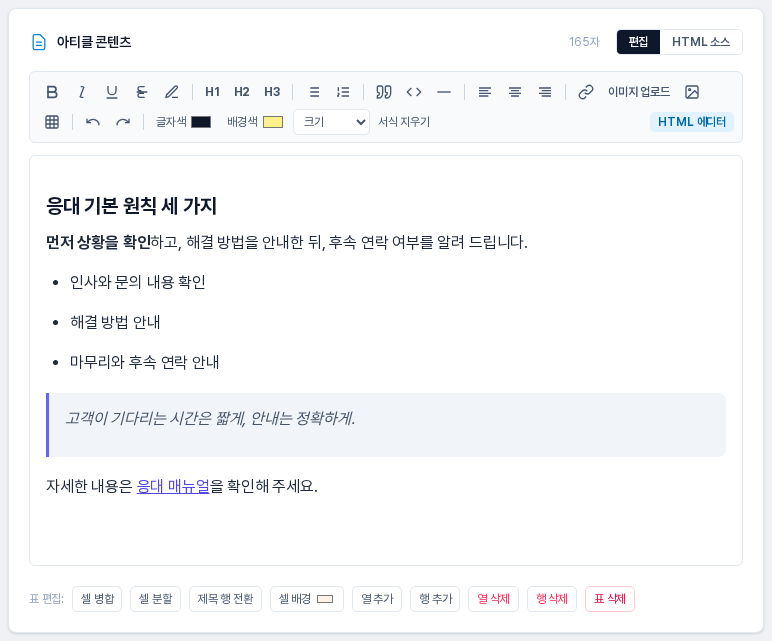
편집 영역을 눌러 글을 쓰고, 서식을 줄 글자나 줄을 고른 뒤 도구 모음의 버튼을 누릅니다. 도구 위에 마우스를 올리면 이름이 나타납니다.
- 글자 서식: 굵게, 기울임, 밑줄, 취소선, 형광펜
- 제목: H1, H2, H3 세 단계. 소제목은 H2나 H3가 알맞습니다.
- 목록: 글머리 기호 목록과 번호 매기기 목록
- 블록: 인용문, 코드 블록, 구분선
- 정렬: 왼쪽, 가운데, 오른쪽
- 되돌리기와 다시 실행: 방금 한 서식이나 입력을 취소하거나 다시 적용합니다.
자주 쓰는 서식은 단축키로도 적용할 수 있습니다. 굵게는 Ctrl+B, 기울임은 Ctrl+I, 밑줄은 Ctrl+U, 되돌리기는 Ctrl+Z, 다시 실행은 Ctrl+Y이며, 각 도구 이름에 단축키가 함께 적혀 있습니다. 도구 모음 오른쪽 끝의 HTML 에디터 표시는 이 편집기의 이름입니다.
3. 링크 넣기
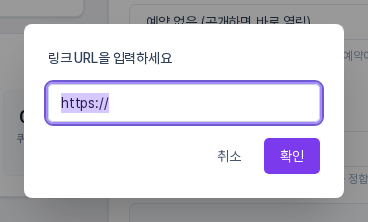
링크로 만들 글자를 선택하고 도구 모음의 링크 아이콘을 누르면 링크 URL을 입력하세요 창이 열립니다. 주소를 입력하고 확인을 누르면 선택한 글자에 링크가 걸립니다. 이미 링크가 걸린 글자에서 다시 열면 기존 주소가 채워져 있어 고칠 수 있고, 주소를 비운 채 확인을 누르면 링크가 해제됩니다.
4. 글자색·크기·서식 지우기
도구 모음 아래쪽 줄에는 글자색, 배경색, 크기 선택이 있습니다. 글자를 선택하고 색을 고르면 글자색이나 형광펜 색이 바뀌고, 크기에서는 12px부터 32px까지 여덟 가지 크기와 기본 크기를 고를 수 있습니다. 서식이 어수선해졌다면 글을 선택하고 서식 지우기를 누르세요. 굵게, 색, 제목, 정렬 같은 서식이 걷히고 일반 문단의 글자만 남습니다.
5. 저장하고 미리 보기
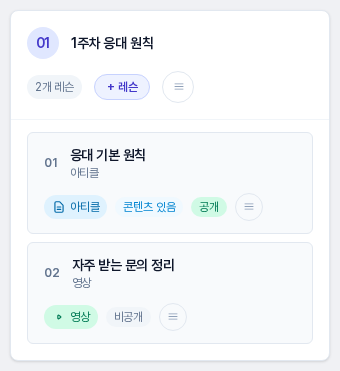
작성을 마치면 화면 아래의 레슨 저장을 누릅니다. "레슨이 저장되었습니다." 알림이 뜨고, 왼쪽 목록의 레슨 행에 아티클 유형과 콘텐츠 있음 표시가 나타납니다. 새 레슨은 비공개로 시작하므로 수강생에게 보여 주려면 공개 상태를 공개로 바꿔 함께 저장하세요.
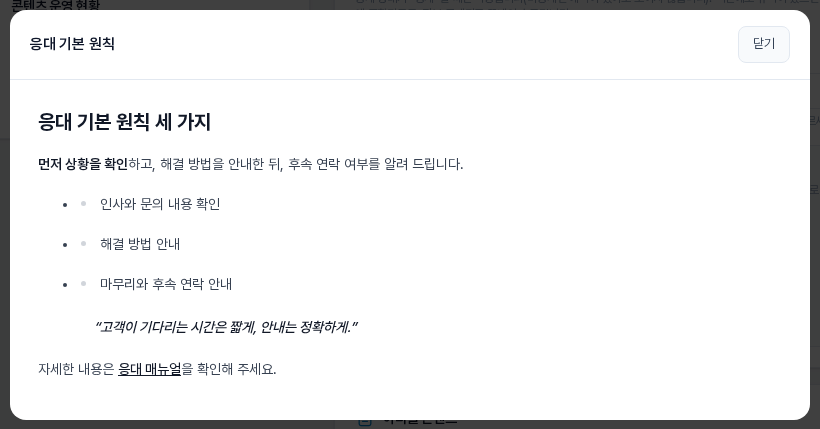
저장한 뒤 레슨 저장 옆의 눈 모양 버튼을 누르면 작성한 본문이 팝업으로 열립니다. 확인이 끝나면 닫기를 누릅니다.
6. 이렇게 활용해 보세요
- 긴 설명은 H2로 소제목을 나누고, 핵심 문장만 굵게 표시해 보세요. 눈으로 훑어 읽기 쉬워집니다.
- 수업 전 준비 사항은 글머리 기호 목록으로, 진행 순서는 번호 매기기 목록으로 적어 보세요.
- 참고 자료는 링크로 걸고, 강조하고 싶은 한 문장은 인용문으로 따로 빼 보세요.
- 글이 길어질 때는 중간중간 구분선을 넣어 주제가 바뀌는 지점을 나누어 보세요.
- 처음에는 제목 한 줄과 문단 두세 개로 뼈대를 저장해 두고, 미리보기로 읽어 가며 살을 붙여 나가는 방식을 권합니다.
7. 알아 두실 점
- 편집 영역에서 한 일은 레슨 저장을 눌러야 서버에 반영됩니다.
- 레슨 제목이 비어 있으면 저장되지 않습니다.
- 비공개 레슨은 수강생에게 보이지 않습니다.
- 수강생 화면에서 레슨이 어떻게 보이는지는 별도 글에서 다룹니다.
- 강의 빌더 이용 여부와 한도는 플랜별로 다릅니다.