

사용 설명서 > 커머스·교육·예약·회원·계정 > 예약
가능 시간 규칙: 영업·휴무
이 글의 목차
고객에게 어떤 요일, 어떤 시간대를 예약 시간으로 보여 줄지는 예약 항목의 가능 시간 카드에서 정합니다. 여기에 등록하는 규칙은 두 가지입니다. 일하는 시간을 알리는 영업 시간, 그 안에서 빼고 싶은 시간을 알리는 휴무입니다. 이 글에서는 두 규칙을 등록하는 방법과, 규칙이 예약 가능 시간과 고객 예약 페이지에 어떻게 반영되는지 설명합니다. 소요 시간·예약 간격 같은 시간 구성은 별도 글에서 다룹니다.
1. 어디에서 등록하나요
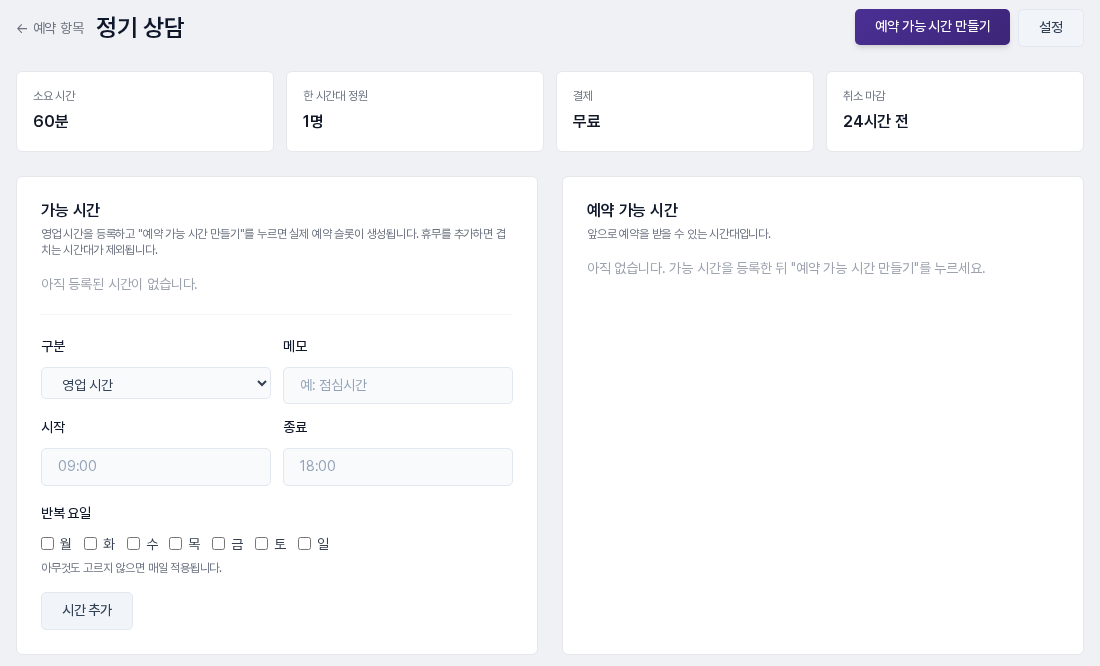
왼쪽 사이드바의 예약 > 예약 항목에서 항목을 열면 상세 화면이 나옵니다. 왼쪽에 가능 시간 카드가 있고, 오른쪽에는 규칙으로 만들어진 날짜별 예약 가능 시간 목록이 있습니다. 규칙이 하나도 없으면 왼쪽에는 "아직 등록된 시간이 없습니다.", 오른쪽에는 "아직 없습니다."가 보입니다.
2. 영업 시간 등록하기
아래 입력칸을 채우고 시간 추가를 누르면 규칙이 목록에 올라갑니다.
- 구분에서 영업 시간을 고릅니다.
- 시작과 종료에 24시간 형식(HH:MM)으로 시각을 적습니다. 예를 들어 09:00, 18:00입니다. 종료는 시작보다 늦어야 하고, 영업 시간에는 두 칸을 모두 채워야 합니다.
- 반복 요일에서 적용할 요일을 체크합니다. 아무것도 고르지 않으면 매일 적용됩니다.
- 구분하기 쉽도록 메모를 적어 둘 수 있습니다. 예를 들어 "토요일 단축 영업"처럼 적습니다.
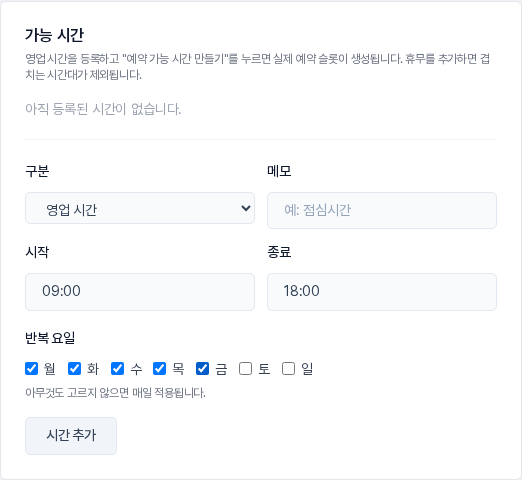
요일마다 시간이 다르다면 규칙을 나눠 등록합니다. 평일 09:00~18:00 규칙 하나와 토요일 10:00~14:00 규칙 하나를 각각 추가하는 식입니다.
3. 휴무 등록하기
구분 선택지는 영업 시간과 휴무 두 가지입니다.
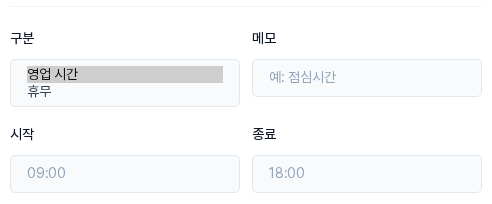
휴무를 고르면 영업 시간 안에서 겹치는 시간대가 예약 가능 시간에서 빠집니다. 휴무에는 두 가지 방식이 있습니다.
- 시간대 휴무: 시작과 종료를 적으면 그 시간과 조금이라도 겹치는 시간이 빠집니다. 점심시간 12:00~13:00을 매일 쉬려면 요일을 비워 둔 채 시작 12:00, 종료 13:00, 메모 "점심시간"으로 등록합니다.
- 종일 휴무: 시작과 종료를 비워 두면 선택한 요일 하루 전체가 빠집니다. 수요일을 쉬는 가게라면 요일에 수만 체크합니다.
4. 등록된 규칙 보기
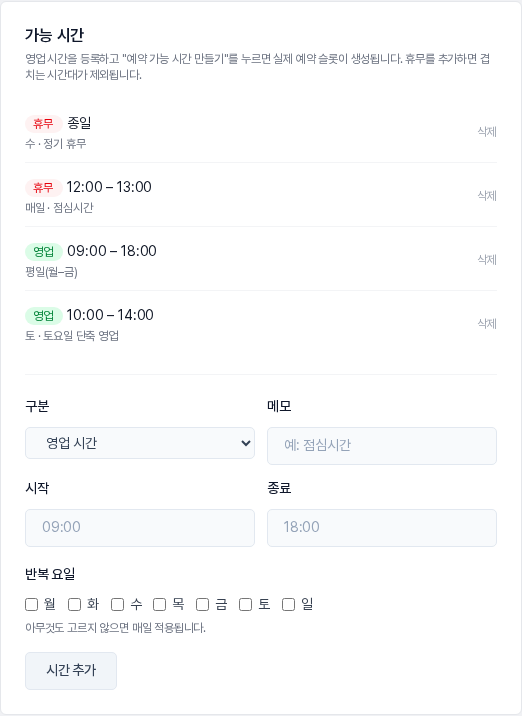
등록한 규칙은 카드 위쪽에 목록으로 쌓입니다. 영업은 초록색, 휴무는 붉은색 표시가 붙고, 시간 아래에 적용 요일과 메모가 보입니다. 요일은 매일, 평일(월–금), 주말(토·일)처럼 묶어서 표기됩니다. 시간 없이 등록한 휴무는 종일로 보입니다.
5. 예약 가능 시간에 반영된 모습
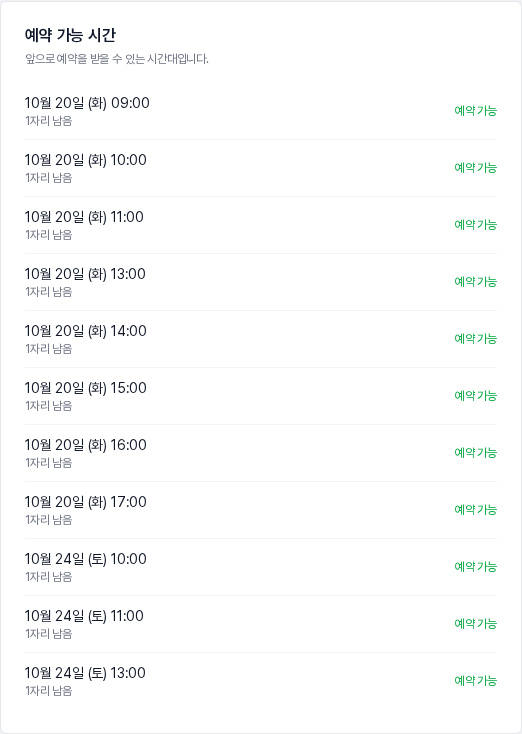
규칙을 추가하면 오른쪽 예약 가능 시간에 날짜별 시간이 만들어집니다. 만들어지는 날짜는 예약 가능 범위의 최대 예약 가능일까지입니다. 소요 시간 60분인 항목에 위 네 개 규칙을 등록한 결과는 다음과 같습니다. 화요일은 09·10·11시와 13시 이후가 열리고 12시는 점심시간 때문에 빠지며, 토요일은 영업 시간이 10:00~14:00이라 10·11·13시만 열립니다. 수요일과 일요일은 목록에 날짜 자체가 나오지 않습니다.
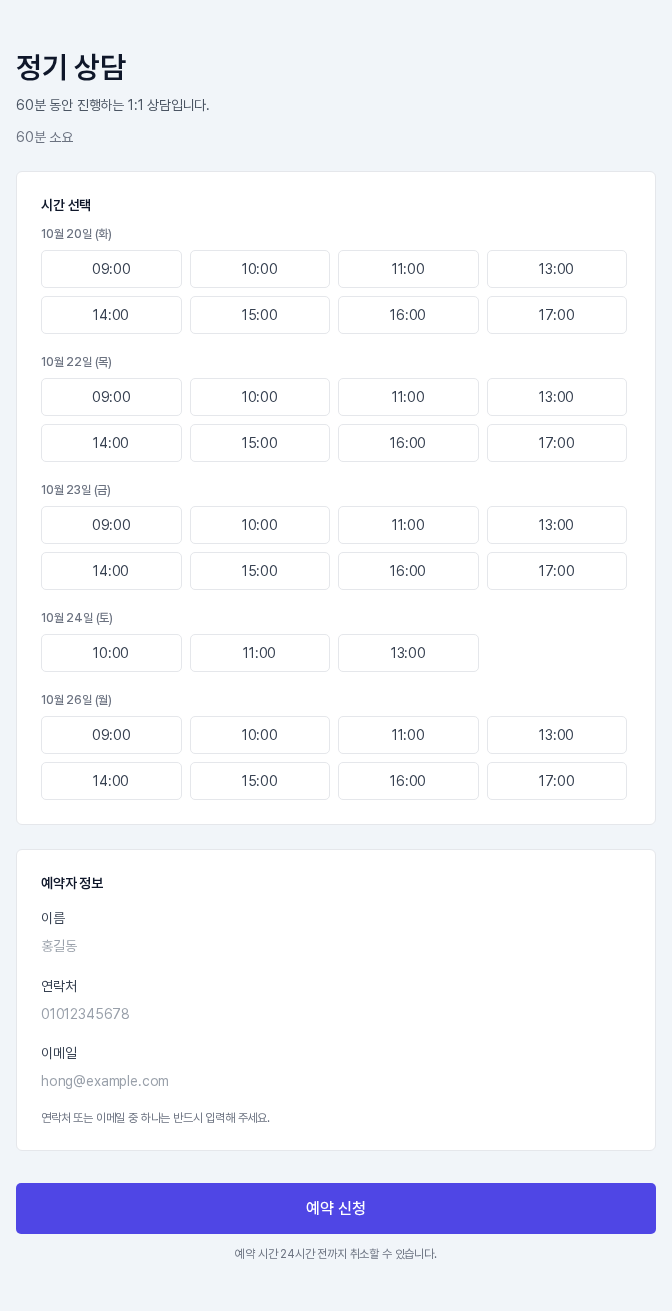
고객 예약 페이지의 시간 선택에도 같은 시간이 버튼으로 나타납니다. 쉬는 날은 날짜 묶음이 없고, 12:00 버튼도 없습니다.
6. 규칙 삭제하기
규칙 오른쪽의 삭제를 누르면 확인 창이 나옵니다.
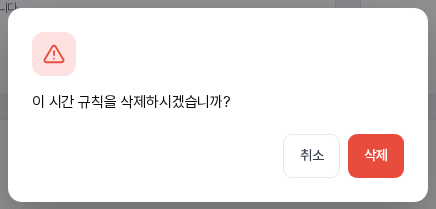
삭제하면 남은 규칙을 기준으로 예약 가능 시간이 다시 정리됩니다. 점심시간 휴무를 지우면 12시 시간이 목록에 다시 생기고, 영업 규칙을 지우면 그 규칙으로 만든 빈 시간이 사라집니다. 이미 예약이 들어온 시간은 지워지지 않고 닫힘 상태로 바뀝니다.
7. 이렇게 활용해 보세요
- 점심·휴식 시간은 요일을 비운 시간대 휴무 하나로 매일 적용해 보세요.
- 정기 휴무일은 종일 휴무로 등록하면 해당 요일 전체가 고객에게서 사라집니다.
- 요일별로 영업 시간이 다르면 영업 규칙을 요일 묶음별로 나눠 등록해 보세요.
- 메모에 "점심시간", "정기 휴무"처럼 이유를 적어 두면 목록에서 한눈에 구분됩니다.
8. 알아 두실 점
- 영업 규칙이 하나도 없으면 예약 가능 시간이 만들어지지 않아 고객 예약 페이지가 비어 보입니다.
- 시각은 한국 시간 기준 24시간 형식으로 입력합니다.
- 예약 기능의 이용 가능 여부는 플랜별로 다릅니다.