

사용 설명서 > CRM·자동화·메시징 > 이메일·CRM 도구
발신 프로필: 브랜드·도메인별 발신자·사업자 정보·푸터·옵트인·수신거부·발송 속도
한 계정에서 여러 도메인이나 웹사이트, 여러 브랜드를 운영하면 메일마다 보내는 사람, 사업자 정보, 푸터, 080 수신거부 번호는 물론 구독 확인 메일과 수신거부 화면, 추적, 발송 속도까지 달라야 할 때가 있습니다. 발신 프로필은 이 값들을 브랜드별로 따로 등록해 두고, 자동화·캠페인·시퀀스·폼에서 골라 쓰는 기능입니다. 아무것도 고르지 않으면 지금까지처럼 계정의 기본 설정(기본 프로필)으로 발송되므로, 브랜드가 하나라면 따로 할 일이 없습니다.
1. 어디에 있나요
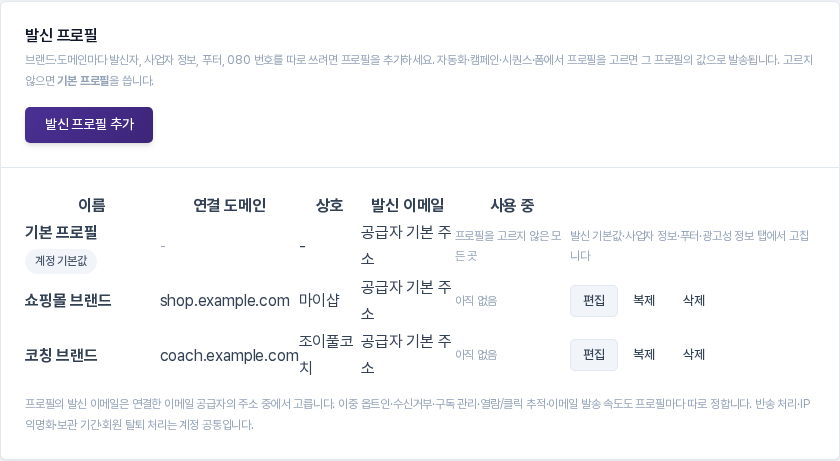
왼쪽 메뉴의 자동화 아래 설정(이메일 설정)에서 맨 오른쪽 발신 프로필 탭을 엽니다. 목록의 첫 줄 기본 프로필은 앞의 발신 기본값, 사업자 정보, 푸터, 광고성 정보 탭에 입력한 값이며 여기서는 고치지 않습니다. 추가한 프로필은 그 아래에 이름, 연결 도메인, 상호, 발신 이메일, 사용 중인 곳(자동화·캠페인·시퀀스·폼 개수)과 함께 나옵니다.
2. 프로필 만들기
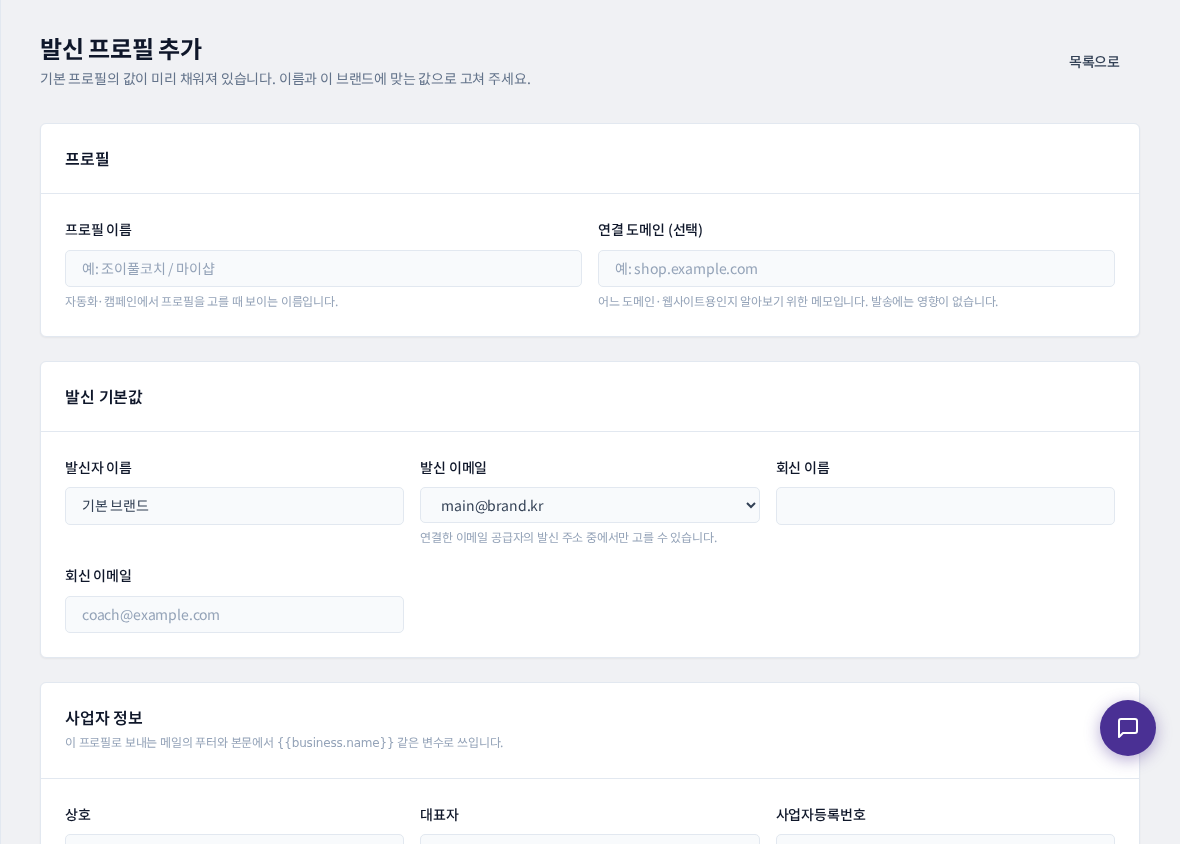
발신 프로필 추가를 누르면 기본 프로필의 값이 미리 채워진 화면이 열립니다. 이름과 이 브랜드에 맞는 값으로 고쳐 프로필 만들기를 누르세요.
- 프로필 이름: 고를 때 보이는 이름입니다. 같은 이름은 쓸 수 없습니다.
- 연결 도메인(선택): 어느 도메인·웹사이트용인지 알아보기 위한 메모입니다. 발송에는 영향이 없습니다.
- 발신 기본값: 발신자 이름, 발신 이메일(연결한 이메일 공급자의 주소 중에서 선택), 회신 이름·이메일.
-
사업자 정보: 상호, 대표자, 사업자등록번호, 통신판매업신고번호, 주소, 대표 전화, 문의 이메일, 로고 이미지 주소. 푸터와 본문의
{{business.name}}같은 변수가 이 프로필의 값으로 채워집니다. -
이메일 푸터: 사용함을 끄면 이 프로필로 나가는 메일에는 푸터가 붙지 않습니다. 광고성 메일에는
{{unsubscribe_url}}수신거부 링크가 있어야 합니다. - 광고성 정보: 이 프로필의 080 무료 수신거부 번호.
3. 프로필별로 정하는 정책 설정
프로필 만들기·편집 화면 아래쪽에는 계정 기본 설정과 같은 항목이 네 개의 카드로 이어집니다. 새 프로필은 기본 프로필의 값을 복사해서 시작하며, 이후 기본 프로필을 고쳐도 이미 만든 프로필에는 자동으로 반영되지 않습니다.
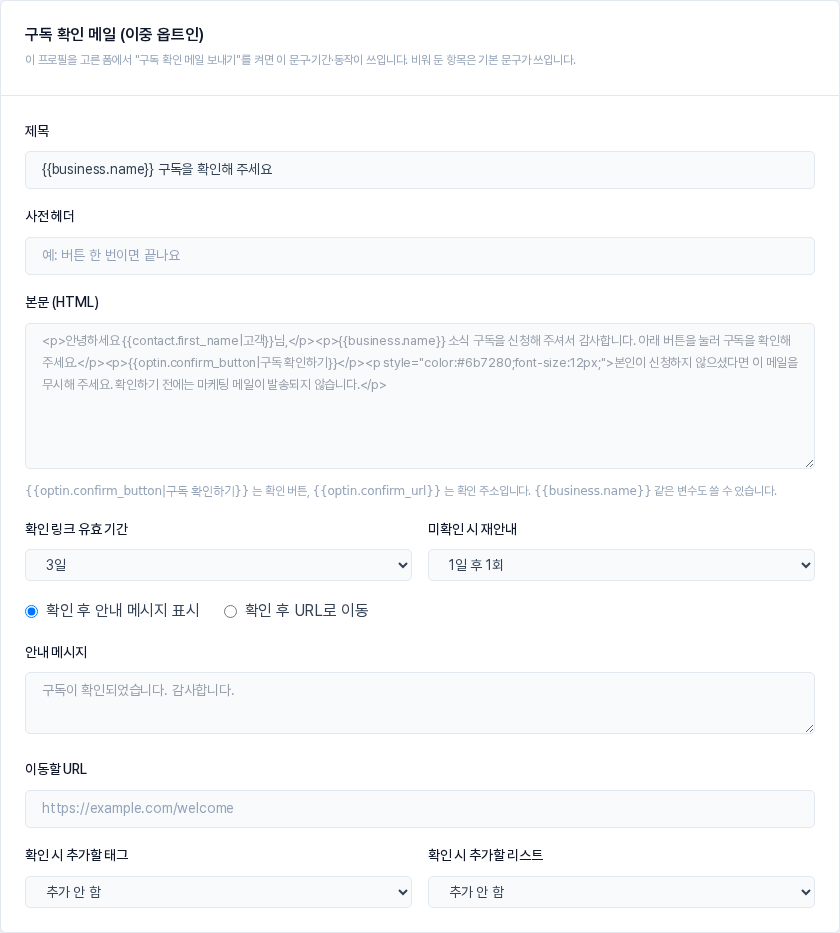
- 구독 확인 메일(이중 옵트인): 제목, 사전 헤더, 본문, 확인 링크 유효 기간, 미확인 시 재안내, 확인 후 동작(안내 메시지 표시 또는 URL 이동), 확인 시 추가할 태그·리스트. 이 프로필을 고른 폼에서 구독 확인 메일을 켜면 이 값이 쓰이고, 비워 둔 항목은 기본 문구가 쓰입니다.
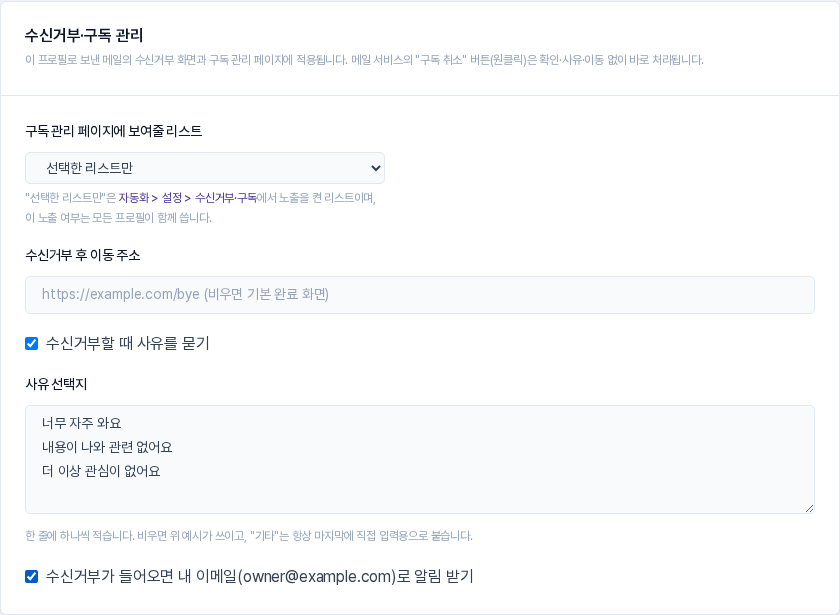
- 수신거부·구독 관리: 구독 관리 페이지에 보여줄 리스트, 수신거부 후 이동 주소, 사유 묻기와 사유 선택지, 수신거부 알림 받기. 이 프로필로 보낸 메일의 수신거부 화면과 구독 관리 페이지에 적용됩니다.
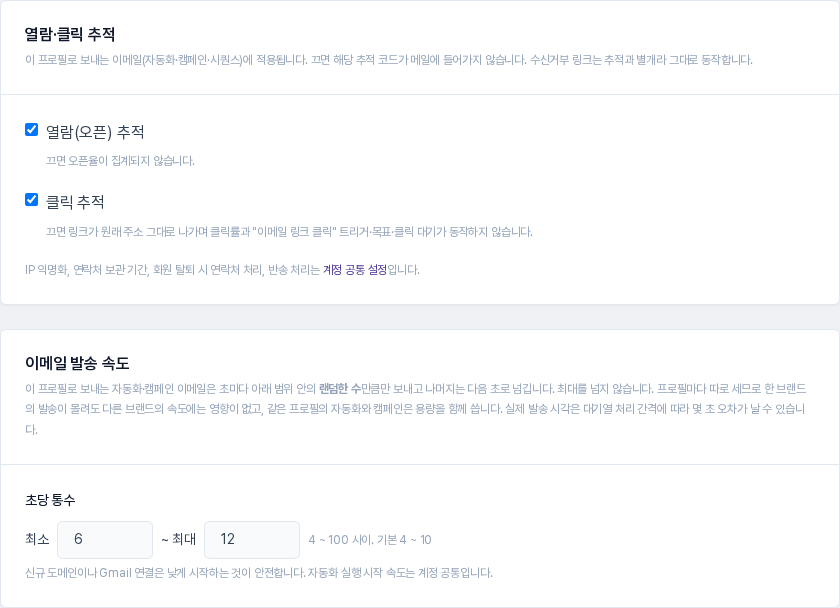
- 열람·클릭 추적: 이 프로필로 보내는 메일에 추적 코드를 넣을지 정합니다. 수신거부 링크는 추적과 별개로 동작합니다.
- 이메일 발송 속도: 초당 최소~최대 통수를 정합니다. 초마다 이 범위 안의 랜덤한 수만큼만 보내고 나머지는 다음 초로 넘기며, 최대를 넘지 않습니다. 자동화와 이메일 캠페인에 모두 적용되고, 같은 프로필의 자동화와 캠페인은 용량을 함께 씁니다. 프로필마다 따로 세므로 한 브랜드의 발송이 몰려도 다른 브랜드의 속도에는 영향이 없습니다.
4. 프로필 고르기
프로필을 하나라도 추가하면 다음 화면에 발신 프로필 선택이 나타납니다. 고르지 않으면 기본 프로필입니다.
- 자동화: 빌더 맨 위, 자동화 이름 옆의 선택칸. 그 자동화의 이메일과 문자의 발신자·푸터·사업자 정보·080 번호, 이메일의 추적과 발송 속도가 선택한 프로필 값이 됩니다. 이메일 블록의 미리보기와 테스트 발송도 같은 프로필로 만들어집니다.
- 캠페인: 캠페인 만들기·수정 화면. 이메일 캠페인은 발신자·푸터·추적·발송 속도, 광고성 문자 캠페인은 080 번호가 그 프로필 값입니다.
- 시퀀스: 시퀀스 만들기·수정 화면.
- 폼: 폼 설정의 이중 옵트인 카드. 구독 확인 메일의 발신자와 문구, 확인 화면의 안내와 상호·로고가 그 프로필 값입니다.

메일 안의 수신거부·구독 관리 화면에는 그 메일을 보낸 프로필의 상호와 로고가 보이고, 사유 선택지와 이동 주소도 그 프로필의 설정을 따릅니다.
5. 복제와 삭제
목록의 복제는 같은 값으로 "(복사본)"이라는 이름의 새 프로필을 만들고 편집 화면을 엽니다. 삭제는 확인 창을 거치며, 자동화·캠페인·시퀀스·폼에서 쓰는 프로필은 지울 수 없습니다. 쓰는 곳을 다른 프로필로 바꾼 뒤 지워 주세요. 한 계정에 최대 20개까지 만들 수 있습니다.
6. 알아 두실 점
- 반송 처리, IP 익명화, 연락처 보관 기간, 회원 탈퇴 시 연락처 처리, 자동화 실행 시작 속도, 야간 발송 보류 시간은 계정 공통이며 프로필별로 나뉘지 않습니다.
- 구독 관리 페이지의 선택한 리스트만은 리스트마다 정해 둔 노출 여부를 쓰기 때문에, 어떤 리스트를 보여줄지는 모든 프로필이 함께 씁니다.
- 이메일 캠페인도 이 발송 속도를 따릅니다. 기본 프로필의 기본값은 초당 4~10통이며, 실제 발송 시각은 대기열 처리 간격에 따라 몇 초 차이가 날 수 있습니다. 문자·카카오 캠페인에는 적용되지 않습니다.
- 템플릿에서 푸터를 따로 정한 경우에는 그 푸터가 프로필 푸터보다 우선합니다.
- 자동화 이메일 블록에서 발신 이메일을 직접 지정했다면 그 값이 프로필의 발신 이메일보다 우선합니다.