

사용 설명서 > 시작·개요
퍼널체인저스 메뉴 지도: 어디서 무엇을 하나
퍼널체인저스에 처음 들어오면 왼쪽에 메뉴가 길게 늘어서 있어 어디서 무엇을 해야 할지 막막할 수 있습니다. 이 글은 왼쪽 메뉴 전체를 한 번에 훑어보고, 하려는 일에 따라 어느 메뉴로 가면 되는지 안내하는 지도입니다. 메뉴별 자세한 사용법은 별도 글에서 다룹니다.
1. 메뉴는 어디에 있나요
로그인하면 화면 왼쪽에 메뉴가 있습니다. 맨 위에 로고, 그 아래에 메인 메뉴 묶음(대시보드, 분석, 고객관리, 자동화, 폼 빌더, 웹사이트 빌더, 앱빌더, 퍼널 빌더, 강의 빌더, 예약, 쇼핑몰, 회원관리), 그 아래에 설정 묶음(설정, 사용 가이드, 구독/결제, 팀 관리)이 있습니다. 맨 아래 계정 이름을 누르면 프로필 설정, 퍼널체인저 제휴, 로그아웃이 나옵니다.
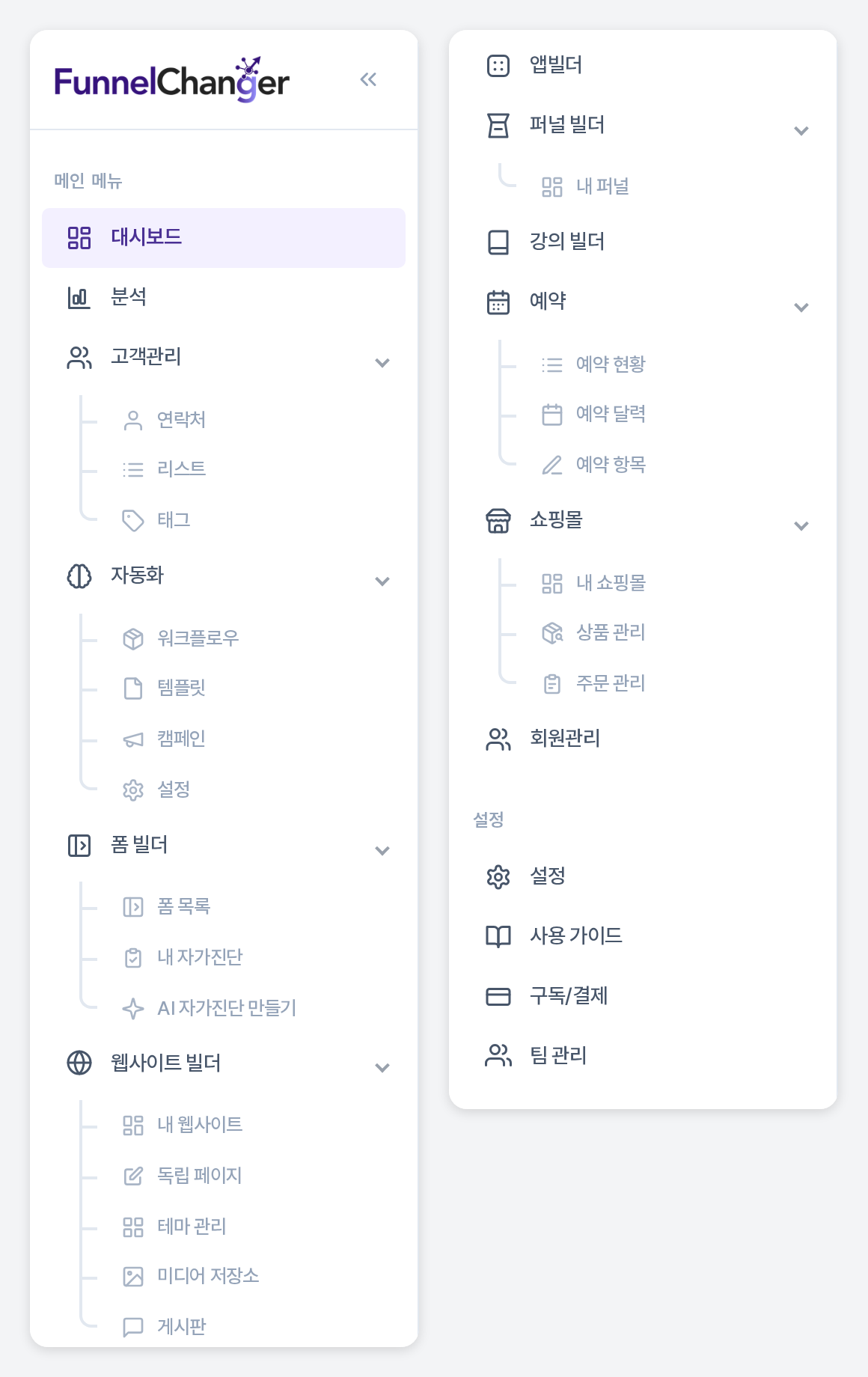
위 그림은 설명을 위해 모든 하위 메뉴를 펼친 모습입니다. 실제 화면에서는 아래처럼 지금 보고 있는 메뉴만 펼쳐집니다.
2. 메뉴를 누르면 이렇게 움직입니다
오른쪽에 화살표가 있는 메뉴(고객관리, 자동화, 폼 빌더, 웹사이트 빌더, 퍼널 빌더, 예약, 쇼핑몰)는 하위 메뉴가 있습니다. 메뉴 이름을 누르면 그 메뉴의 첫 화면으로 이동하면서 하위 메뉴가 펼쳐지고, 다른 메뉴는 접힙니다. 하위 메뉴를 누르면 해당 화면으로 바로 이동합니다. 화살표가 없는 메뉴는 누르면 해당 화면으로 바로 이동합니다.
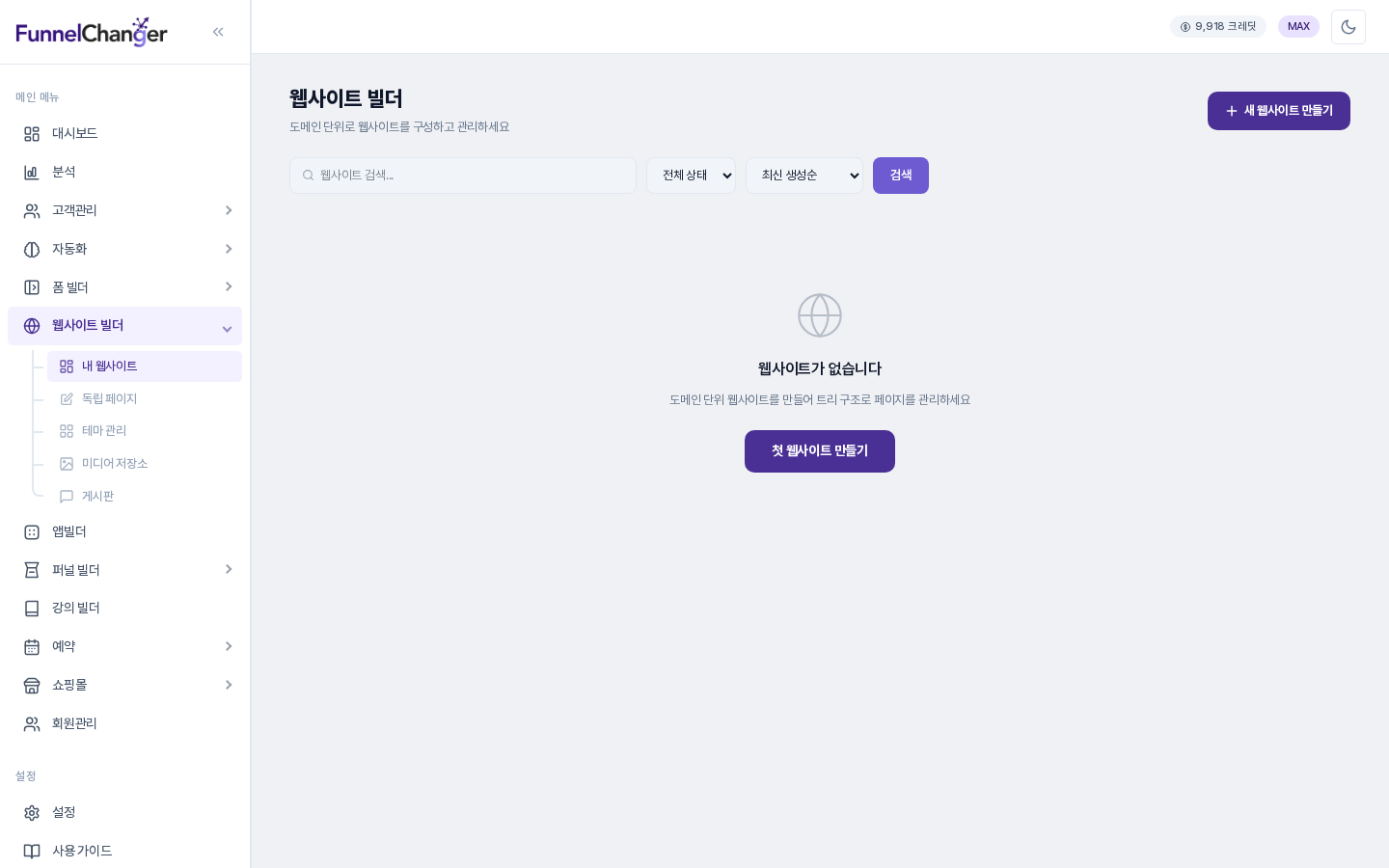
메뉴 맨 위 로고 오른쪽의 « 모양 버튼을 누르면 메뉴가 아이콘만 남는 좁은 모양으로 접히고, 다시 누르면 원래대로 펼쳐집니다.
3. 메뉴별로 무엇을 하나요
- 대시보드: 로그인 후 처음 보이는 화면입니다. 시작 가이드 진행 상황과 연락처, 웹페이지 등의 요약 숫자를 봅니다.
- 분석: 지난 7일부터 365일까지 기간을 골라 방문, 전환, 매출 수치를 봅니다.
- 고객관리: 연락처(고객 정보 등록과 검색), 리스트(연락처를 묶는 목록), 태그(연락처 분류).
- 자동화: 워크플로우(마케팅 자동화 목록과 만들기), 템플릿(알림톡, 이메일 등 메시지 틀), 캠페인(메시지 발송 관리), 설정(자동화와 이메일 발송에 공통으로 적용되는 설정).
- 폼 빌더: 폼 목록, 내 자가진단, AI 자가진단 만들기. 연락처를 모으는 폼과 진단·퀴즈를 만듭니다.
- 웹사이트 빌더: 내 웹사이트(도메인 단위 사이트), 독립 페이지(사이트나 퍼널에 속하지 않은 페이지), 테마 관리(헤더·푸터 레이아웃), 미디어 저장소(이미지 정리), 게시판(방문자 글과 댓글).
- 앱빌더: 앱을 만드는 메뉴입니다. 계정에 따라 보이지 않을 수 있습니다.
- 퍼널 빌더 > 내 퍼널: 퍼널 단위로 페이지를 구성하고 관리합니다.
- 강의 빌더: 과정을 만들고 섹션과 강의를 구성합니다.
- 예약: 예약 현황, 예약 달력, 예약 항목(고객이 시간을 골라 신청하는 상담·클래스 등).
- 쇼핑몰: 내 쇼핑몰, 상품 관리, 주문 관리.
- 회원관리: 강의 수강과 쇼핑몰 구매를 함께 하는 통합 회원을 봅니다.
- 사용 가이드, 구독/결제(플랜 선택과 결제), 팀 관리(팀을 만들고 팀원 초대).
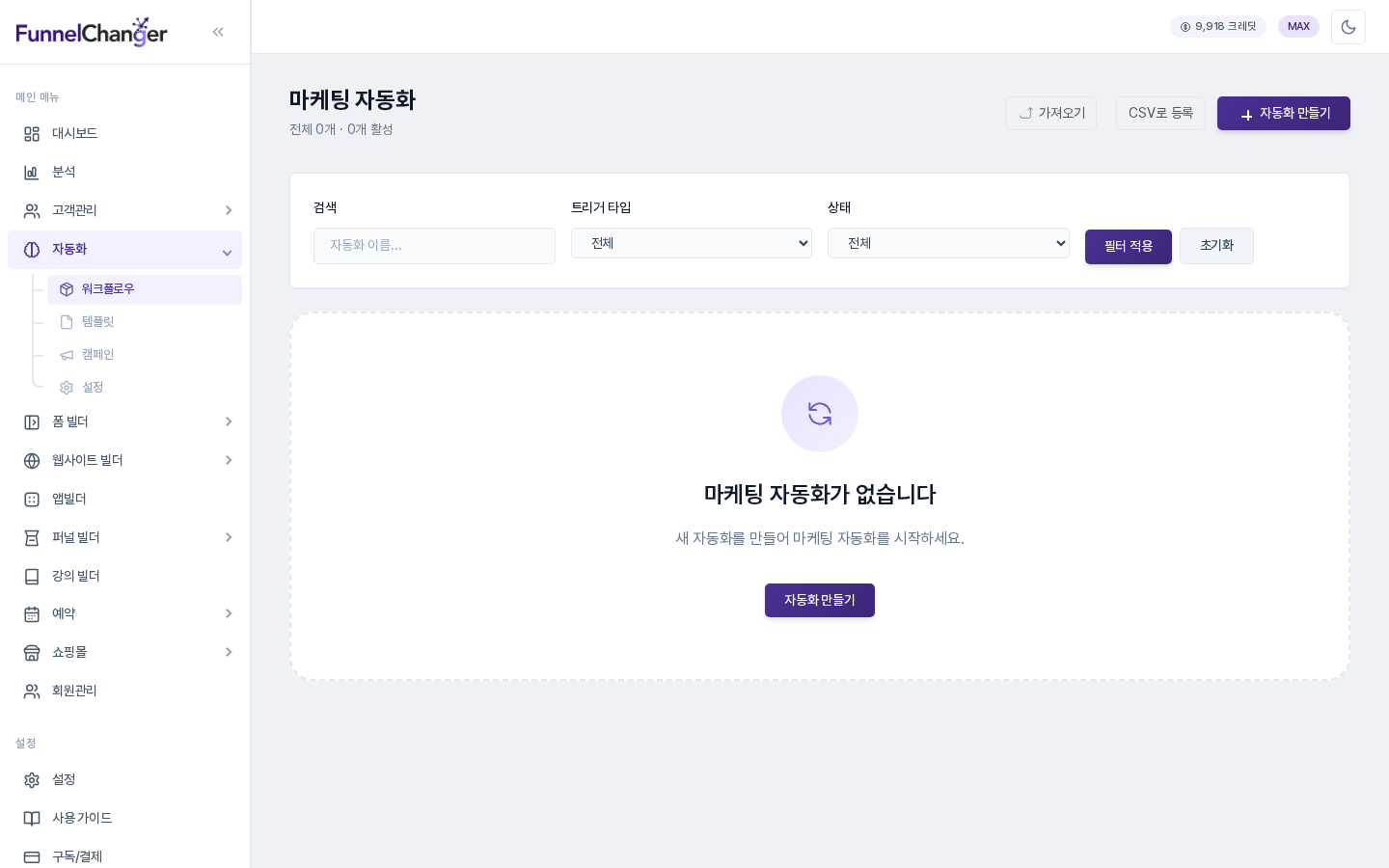
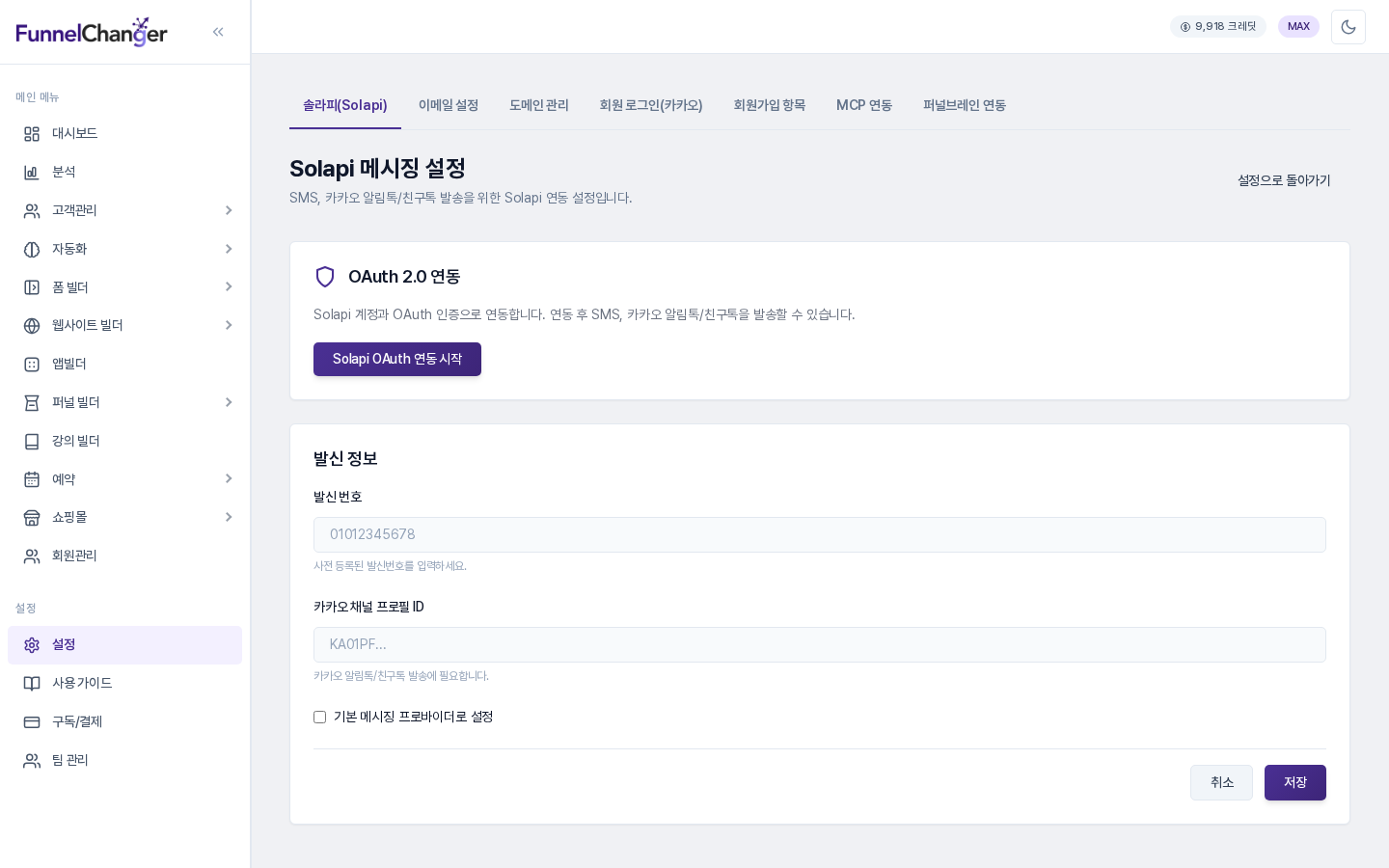
설정은 두 곳에 있습니다. 자동화 안의 설정은 위에서 설명한 자동화·이메일 공통 설정이고, 아래 설정 묶음의 설정은 솔라피·이메일·도메인 같은 연동과 회원 설정으로, 화면 위쪽 탭으로 오갑니다.
4. 이렇게 활용해 보세요
- 처음이라면 대시보드의 시작 가이드부터: 첫 페이지 만들기, 연락처 확보하기, 자동화 만들기, 페이지 발행하기 네 단계가 보입니다. 순서대로 메뉴를 찾아가는 길잡이로 쓸 수 있습니다.
- 일의 흐름으로 외우기: 페이지를 만드는 곳(웹사이트 빌더, 퍼널 빌더), 연락처를 모으고 정리하는 곳(폼 빌더, 고객관리), 메시지를 보내는 곳(자동화)으로 나누어 보면 찾기 쉽습니다.
- 막히면 사용 가이드: 설정 묶음의 사용 가이드에서 시작하기 안내를 볼 수 있습니다.
5. 알아 두실 점
- 보이는 메뉴는 계정마다 다를 수 있습니다: 플랜이나 팀에서 받은 권한에 따라 일부 메뉴가 보이지 않거나, 플랜 표시와 함께 잠겨 보일 수 있습니다. 플랜별 한도와 잠금 표시는 별도 글에서 다룹니다.
- 설정 탭도 계정에 따라 다릅니다: 위 그림의 탭 외에 AI 설정 탭이 추가로 보이는 계정이 있습니다.
- 쇼핑몰의 상품 관리와 주문 관리는 이미 만들어 둔 쇼핑몰의 화면으로 열립니다.
이 지도로 위치를 익히셨다면 대시보드와 시작 가이드부터 하나씩 따라가 보세요. 각 메뉴의 사용법은 별도 글에서 차례로 안내합니다.