

사용 설명서 > 앱빌더
빈 앱 시작과 AI 아이디어 추천
앱빌더에서 앱을 시작하는 방법 가운데, 아무것도 없는 빈 앱으로 시작하는 방법과 한 줄 아이디어를 적어 AI에게 앱 후보를 추천받는 방법을 안내합니다. 어떤 앱을 만들지 정하지 못했을 때 특히 편합니다.
1. 어디에 있나요
앱빌더 첫 화면 위쪽 소개 상자에 새 앱 만들기 버튼이 있고, 화면 아래쪽에는 아직 아이디어가 막막한가요? 상자가 있습니다. 템플릿을 골라 시작하는 방법은 별도 글에서 다룹니다.
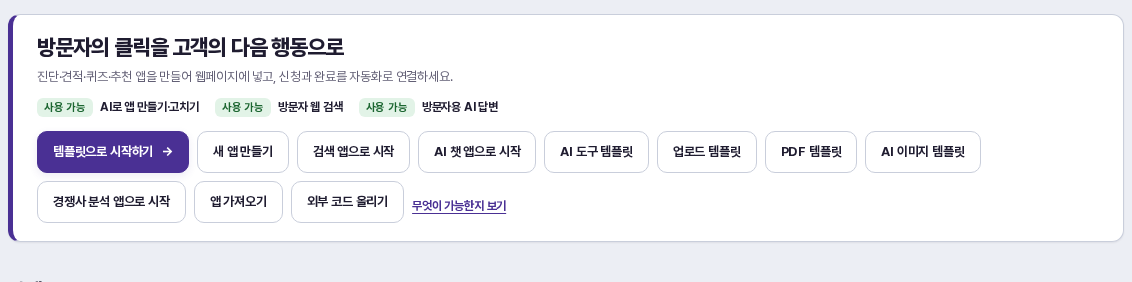
2. 빈 앱으로 시작하기
- 새 앱 만들기를 누르면 새 앱이라는 이름의 초안이 바로 만들어지고 앱 상세 화면으로 이동합니다.
- 상세 화면에서 상태는 초안, 초안 revision은 0, 발행 version은 -로 보입니다. 이름 수정으로 알아보기 쉬운 이름을 지어 주세요.
- 앱빌더 열기를 누르면 작업 화면이 열립니다. 미리보기는 비어 있고 화면에는 메인 하나만 있습니다.
- 내용은 오른쪽 AI 앱빌더 패널에 만들고 싶은 앱을 설명해 채웁니다. AI 패널 사용법은 별도 글에서 다룹니다.
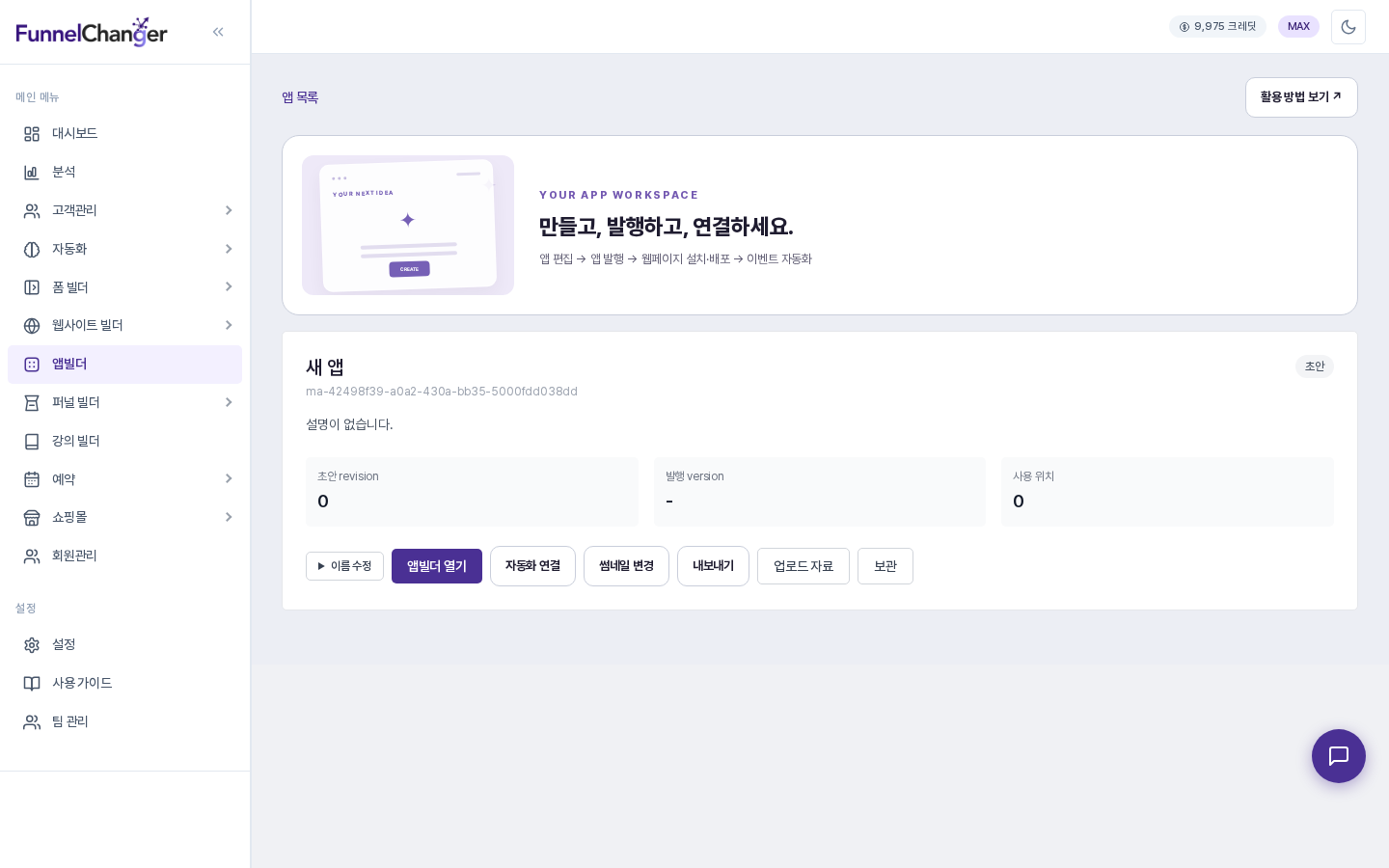
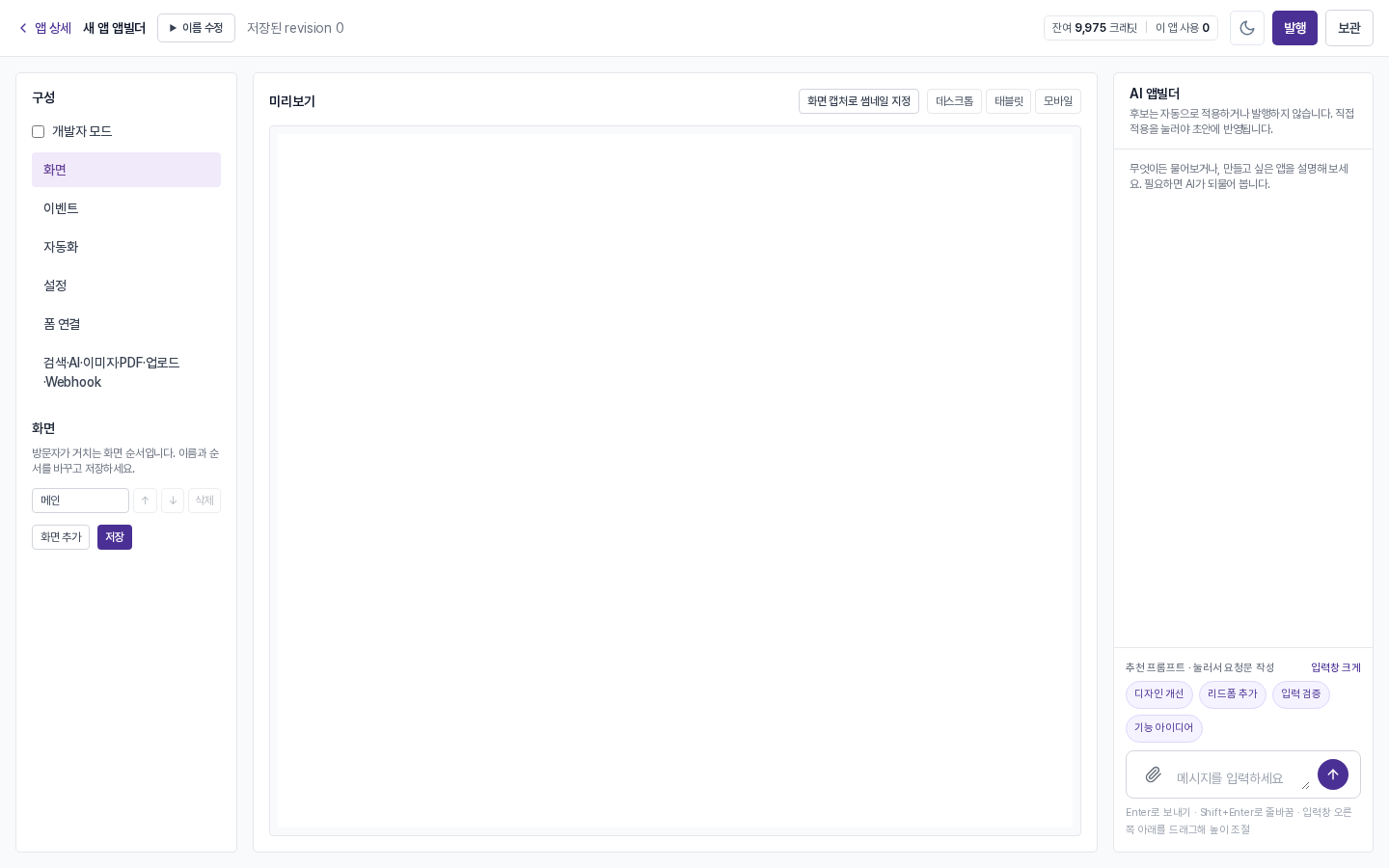
빈 앱은 템플릿과 달리 입력 칸이나 계산 방식이 하나도 들어 있지 않은 상태입니다. 처음부터 내 방식대로 구성하려는 분께 맞고, 이미 비슷한 도구가 있다면 템플릿에서 시작하는 편이 빠릅니다. 이름은 상세 화면의 이름 수정을 눌러 앱 이름을 적고 이름 저장을 누르면 바뀌며, 앱 내용과 주소는 그대로 유지됩니다.
3. AI 아이디어 추천 받기
- 아직 아이디어가 막막한가요? 상자의 입력 칸에 고객과 목적을 한 줄(200자 이내)로 적습니다. 예: 인테리어 고객의 평수별 견적을 보여주는 앱
- 아이디어 받기를 누르면 어울리는 앱 후보 3개가 카드로 나타납니다. 카드마다 앱 이름과 한 줄 설명이 있습니다.
- 마음에 드는 카드의 이 아이디어로 만들기를 누르면 그 템플릿으로 초안이 만들어지고 앱 상세로 이동합니다. 앱 이름은 후보 이름, 설명은 내가 적은 문장이 들어갑니다.
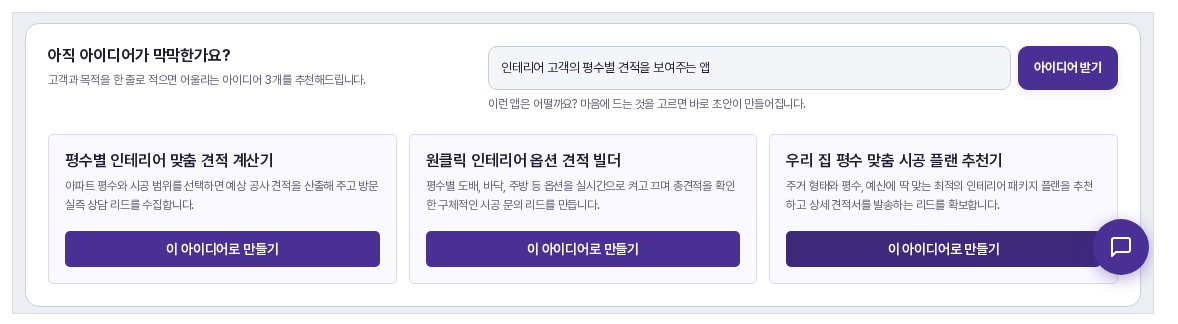
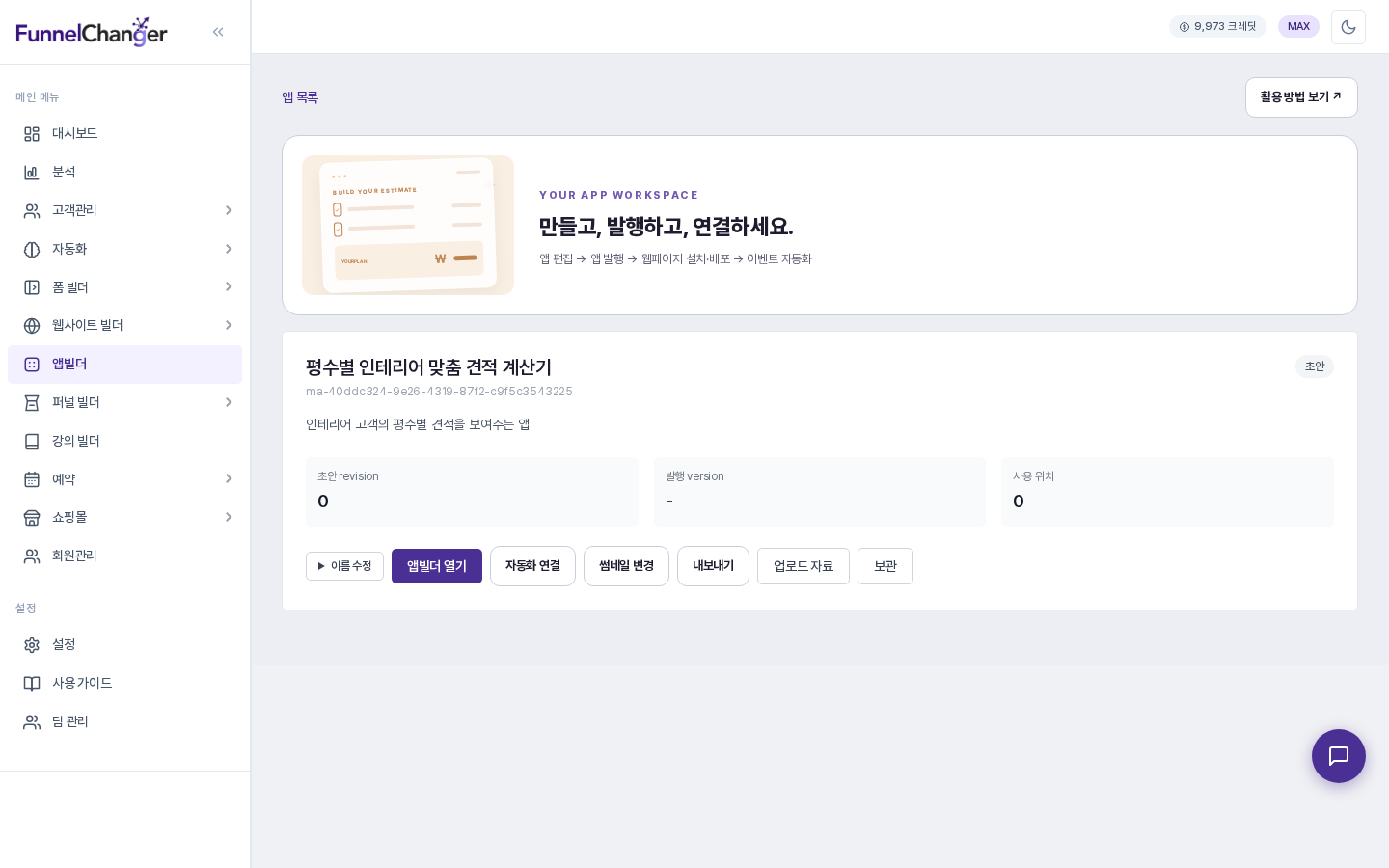
아이디어 문장에 앱의 대상, 방문자가 입력할 것, 결과로 보여 줄 것을 함께 적으면 후보 설명이 구체적으로 나옵니다. 후보 설명 끝에는 방문자의 연락처 같은 리드를 모으는 용도가 함께 적히는 경우가 많으니, 마음에 드는 카드를 고른 뒤 작업 화면에서 문구를 내 사업에 맞게 고치세요.
4. 알아 두면 좋은 점
- 추천 단계에서는 앱이 만들어지지 않습니다. 카드를 고를 때에만 초안이 생기므로 마음에 들지 않으면 그냥 다시 적어 보셔도 됩니다.
- 결과가 나오기까지 어울리는 아이디어를 찾는 중입니다… 문구가 보이며, 그동안 버튼은 잠깁니다. 한 번에 한 번씩만 요청됩니다.
- 만들어진 앱의 이름은 상세 화면의 이름 수정으로 언제든 바꿀 수 있습니다.
- 후보는 앱빌더가 가진 공식 템플릿 안에서 고릅니다. AI를 쓸 수 없는 상태이면 입력 내용과 가까운 템플릿 3개를 골라 보여 주고, 화면에 그렇게 안내합니다.
- AI를 사용하는 기능이라 크레딧제 계정에서는 크레딧 상황의 영향을 받을 수 있습니다.
이 방식으로 만든 앱은 설명 칸에 내가 적은 아이디어 문장이 그대로 들어갑니다. 나중에 목록에서 어떤 의도로 만들었는지 떠올리기 쉽습니다.
5. 이렇게 활용해 보세요
- 고객 유형과 얻고 싶은 결과를 함께 적으면 후보가 목적에 가까워집니다. 예: 신규 상담 고객이 예산을 넣으면 견적을 보여주는 앱
- 후보를 만든 뒤 작업 화면에서 문구와 화면을 내 사업에 맞게 고치세요.
- 구상이 확실하다면 빈 앱으로 시작해 AI 패널에 원하는 기능을 설명하는 방법도 있습니다.
- 후보가 3개 모두 마음에 들지 않으면 문장에 대상 고객이나 결과물을 바꿔 적어 아이디어 받기를 다시 눌러 보세요.
- 같은 문장으로 후보를 받은 뒤 서로 다른 후보를 각각 만들어 두고 작업 화면에서 비교해 볼 수도 있습니다.